오늘은 제목그대로 jpg를 pdf로 변환 하는 방법에 대해 알아 보도록할게요!
다들 아시나요?
직장인은 컴퓨터 업무, 대학생은 과제를 하면서
한 번쯤은 jpg를 pdf로 변환에 대해서 찾아보신 경험 다들 있으실텐데요.
jpg를 pdf로 변환 생각보다 어렵지 않아요.
jpg를 pdf로 변환하는 방법 모르셨던 분들,
오늘 아주 간단하게 변환할 수 있는 방법을 알려드리도록 하겠습니다!
jpg는 파일을 저장할 때 따로 pdf 저장이 없기 때문에
다른 방법을 이용해야 하는데요
그렇다면 jpg pdf 변환은 어떻게 해야할까요?
jpg pdf 변환 사이트나 프로그램을 또는 윈도우에 내장된 기능을 이용해서 변환하는 방법이있습니다.
물론 jpg를 pdf로 변환 프로그램이 많죠~
Adobe acrobat pro가 있고,
개인 개발자들이 만든 프로그램도 많습니다.
그럼 jpg를 pdf로 변환 무료로 변환할 수 있는 방법 알아봅시다.
간략하게 3가지 방법을 알려드릴건데요.
첫번째 방법은 윈도우 기본 내장된 기능으로 jpg를 pdf로 변환할 수 있습니다.
pdf 프로그램이 컴에 깔려있지않아도 저장 pdf로할 수 있어요
단 윈도우10 ,윈도우11 에서만 지원하는 기능이에요.
먼저 바탕화면에 새 폴더 하나 만들고 그안에 jpg 파일을 모두 집어넣으세요.
그런다음 Ctrl + a 해서 사진 파일 전체 선택해주세요.

마우스 오른쪽 클릭하시면 뜨는 팝업에서 인쇄를 눌러주세요.

사진 인쇄 창이 뜨면 프린터선택에서 [Microsoft Print to PDF] 선택하시고 [인쇄] 를 누릅니다.
(만약 사진이 가로로 되어있으면 우측하단 옵션으로 들어가셔서 세로, 가로 설정할 수 있어요.)

누르시면 파일저장하는 창이 떠요
이름지정하시고 저장누르시면 됩니다.
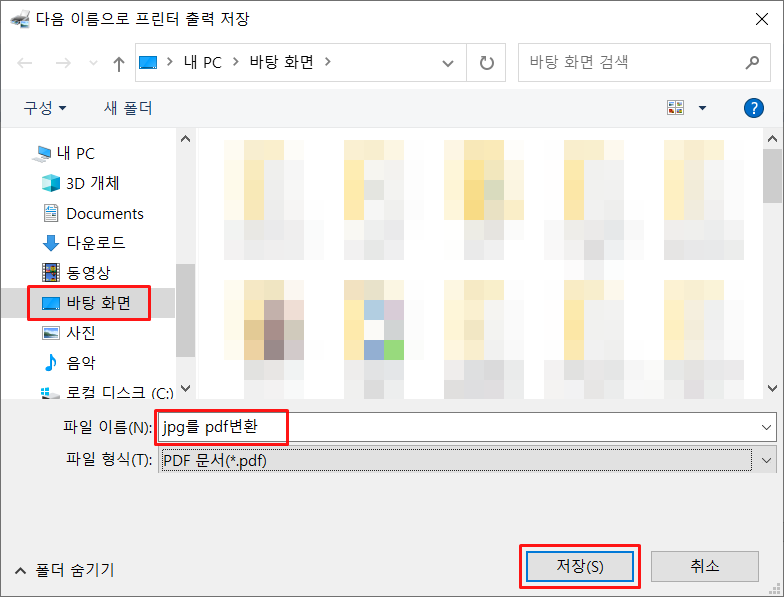
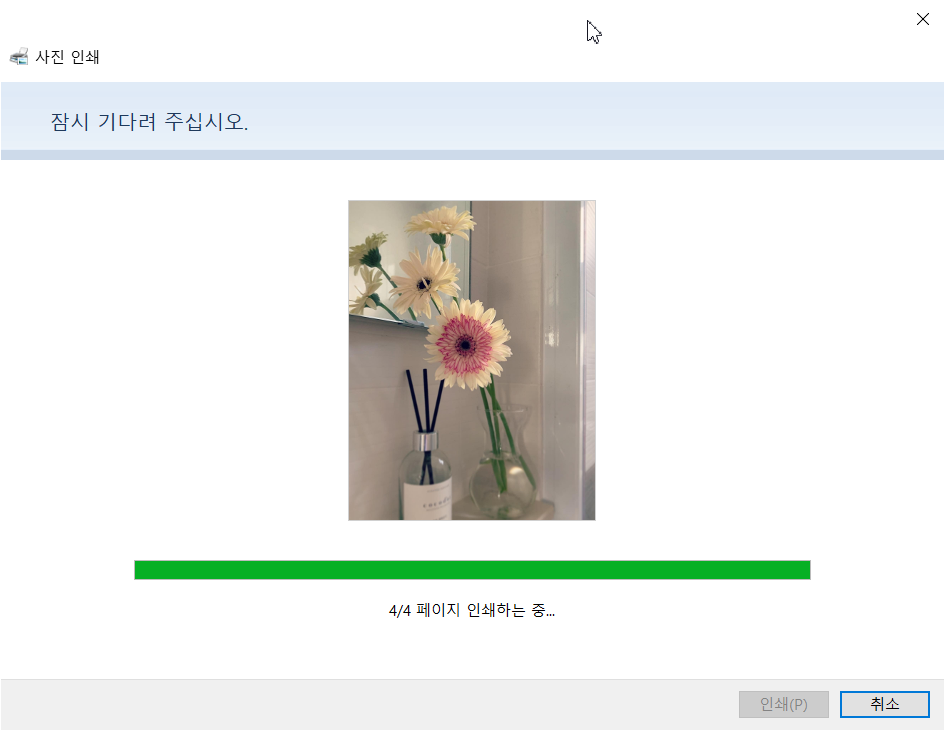
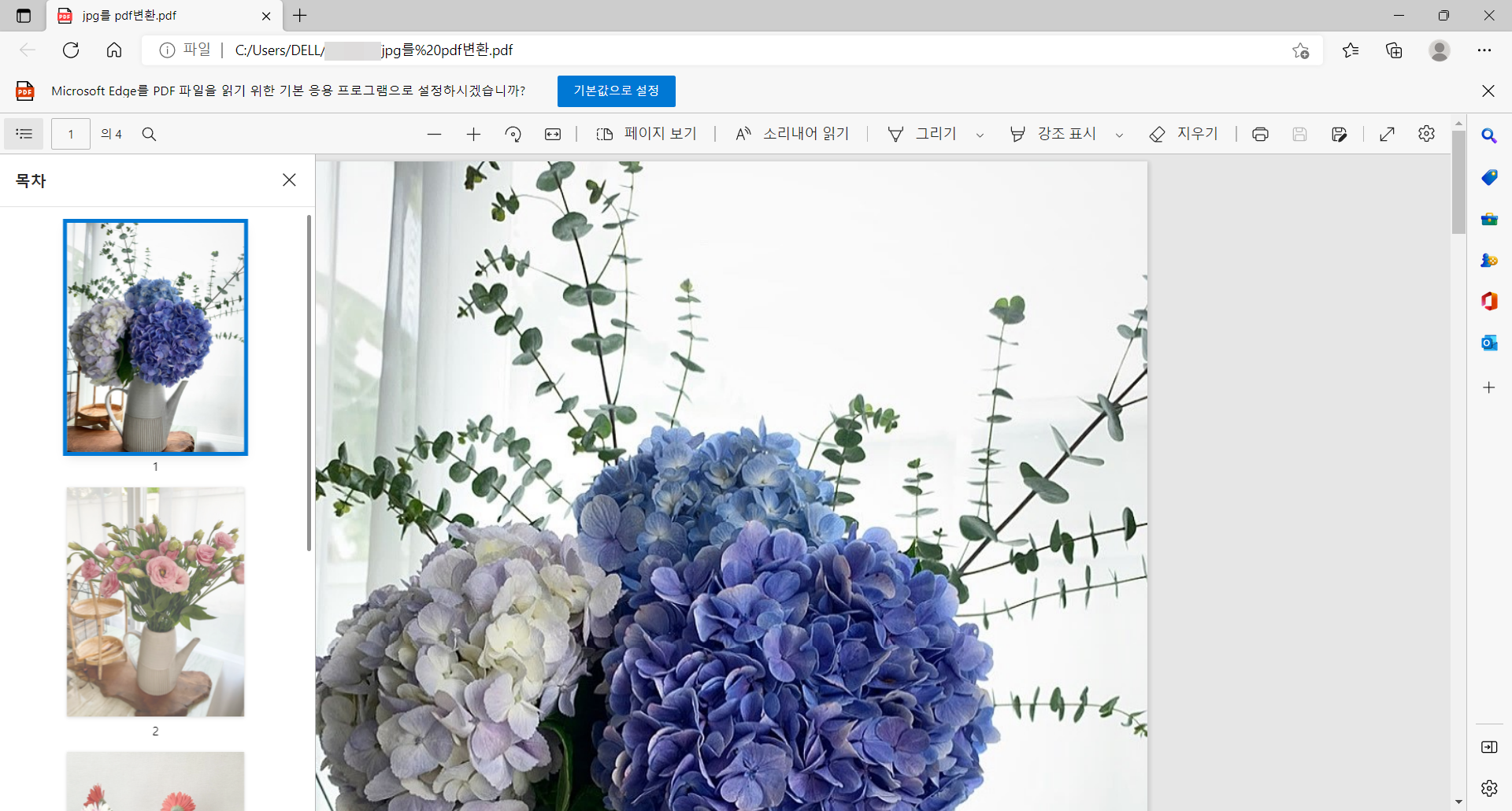
그럼 다음과같은 화면이 뜨면서 변환이 됩니다.
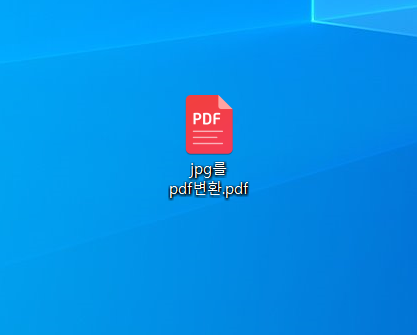
완료되면 지정한 폴더에 PDF 파일이 생성 됩니다. ^^
정말쉽죠?
이미지를 PDF로 변환시, 화질이 떨어지는 않습니다.
한글 프로그램의 경우상단 메뉴 왼쪽 상단의 [파일]을 클릭하시면 [PDF로 저장하기] 있는거 그걸 선택하면 저장하실 수 있습니다
엑셀은 파일-다른이름으로 저장- 파일형식 Pdf 선택 후 저장
워드나 파워포인트의 경우 왼쪽 상단의 [파일]- [내보내기] - [pdf/xps만들기]를 클릭 후 저장하시면 pdf로 변환하실 수 있습니다
다음으로는 PDF 변환 사이트 이용해서 JPG를 PDF로 변환하는 방법입니다.
PDF파일변환 두번째 All in pdf 사이트에서는
빠르고 간단하게 PDF파일변환을 하실 수 있는데요
그대로 사이트 페이지 안에 변환하고 싶은 파일을 드롭하시면
바로 pdf로 변환해주는 사이트입니다
온라인 PDF 도구를 사용하기 쉽고 쉽습니다
PDF를 병합, 압축, 작성, 편집 및 변환할 수있는 무료 온라인 PDF 도구입니다. 빠르고 쉬운. 설치하지 않고. 등록하지 않고.
tools.pdf24.org
메인화면에서 [이미지를 PDF로] 를 클릭해주세요.

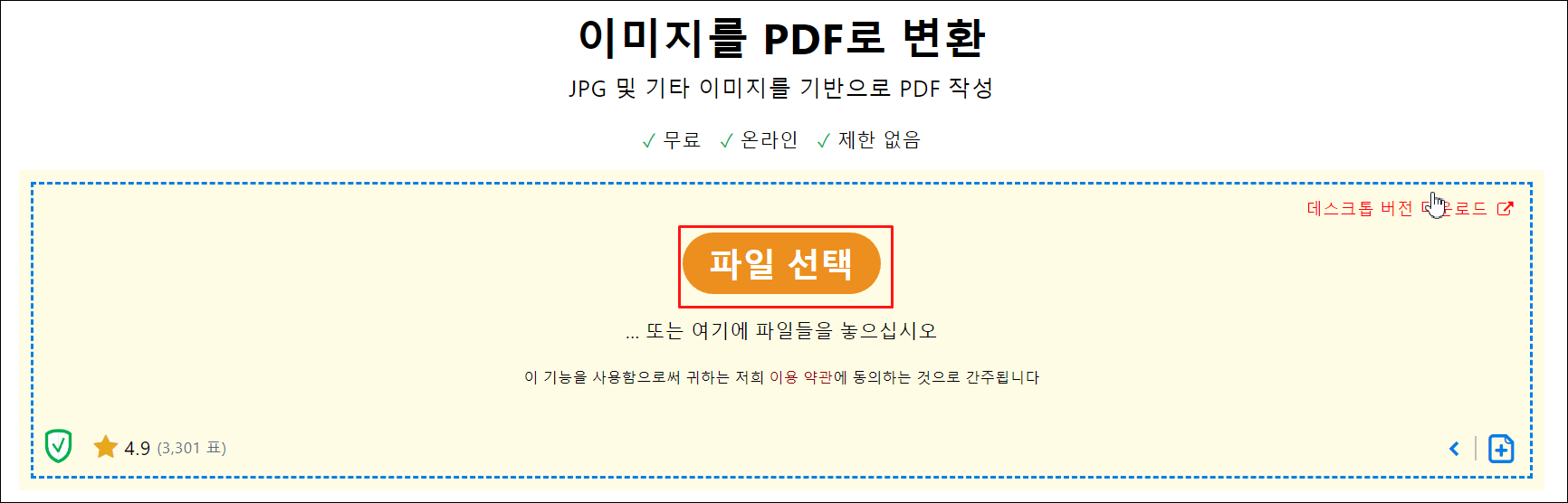
파일 선택을 눌러주세요.
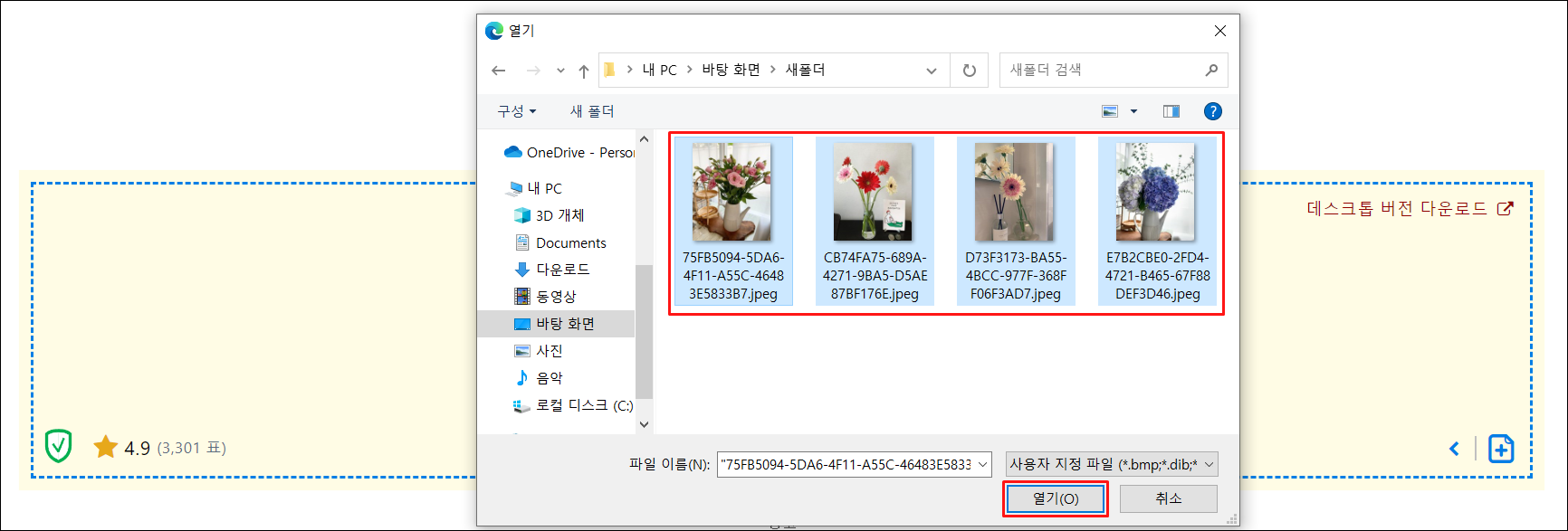
탐색기 창이열리면 JPG 파일을 추가 해줍니다.
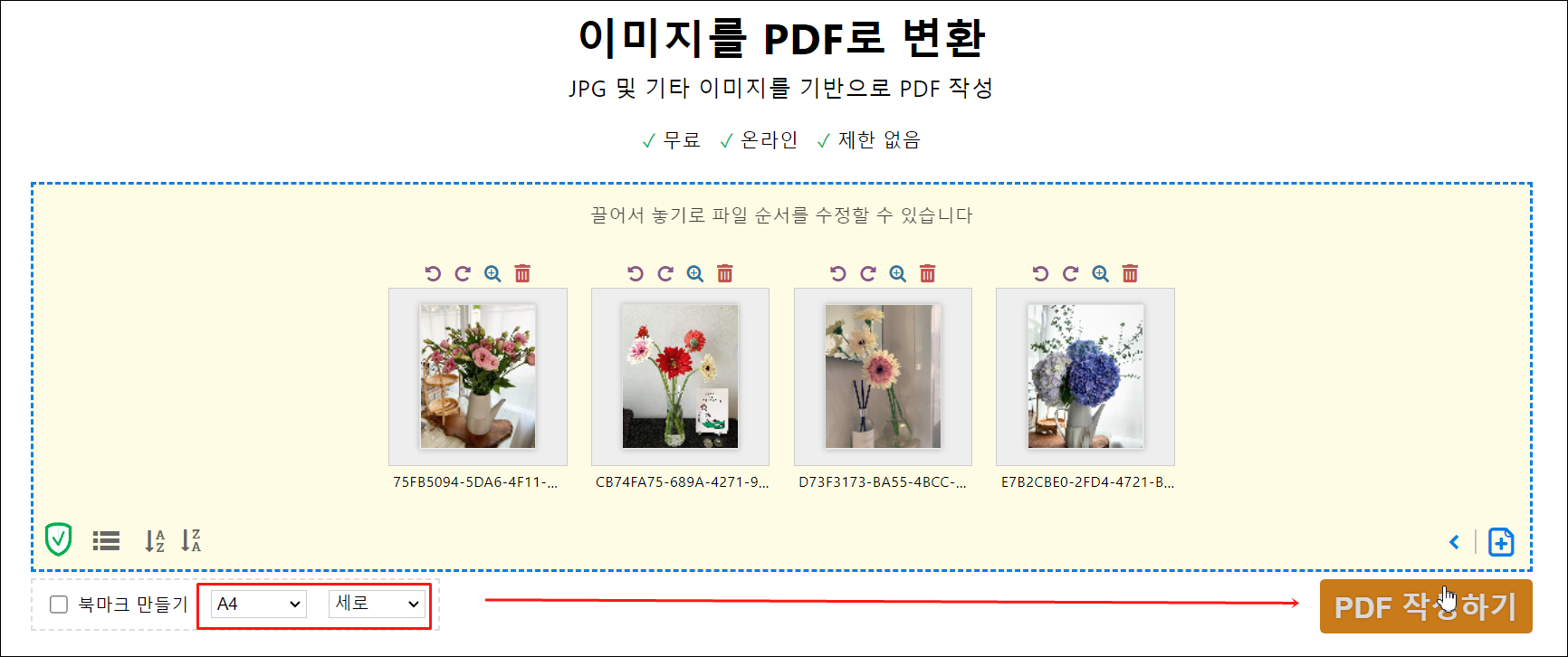
아래 그림과같이 설정후 [PDF 작성하기] 를 눌러주세요.
변환이 진행 됩니다. 잠시기다려주세요.

완료되면 아래와같은 화면이 나옵니다. 다운로드 를 눌러 받으시면 됩니다.

마지막으로는 jpg를 pdf로 변환 프로그램을 이용해서 변환 하는 방법입니다.
Free JPG to PDF’는 아주 심플한 인터페이스를 가지고 있는 jpg pdf 변환 프로그램입니다.
이름에서도 알 수 있듯이 오직 JPG 파일을 PDF로 변환하기 위해 개발된 프로그램으로 누구나 쉽고 간단하게 조작할 수 있습니다.
무료 프로그램이고, 사용법도 간단합니다..
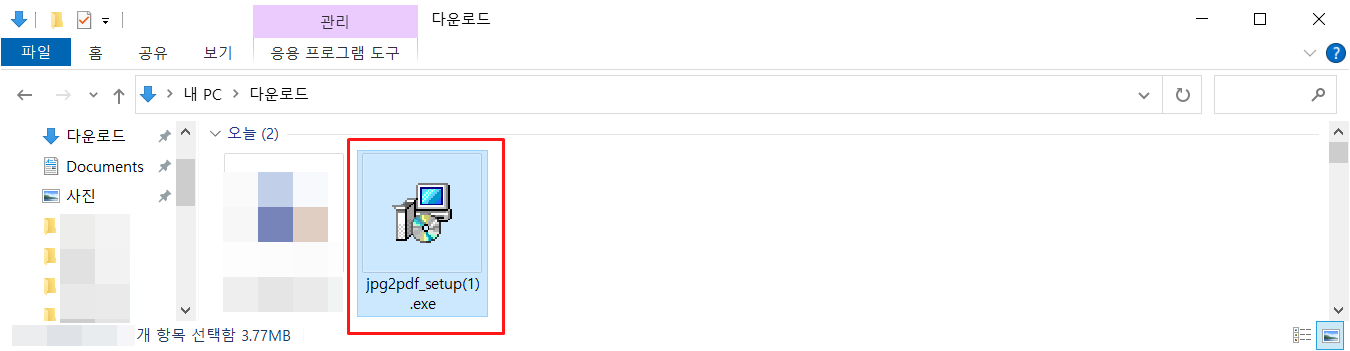
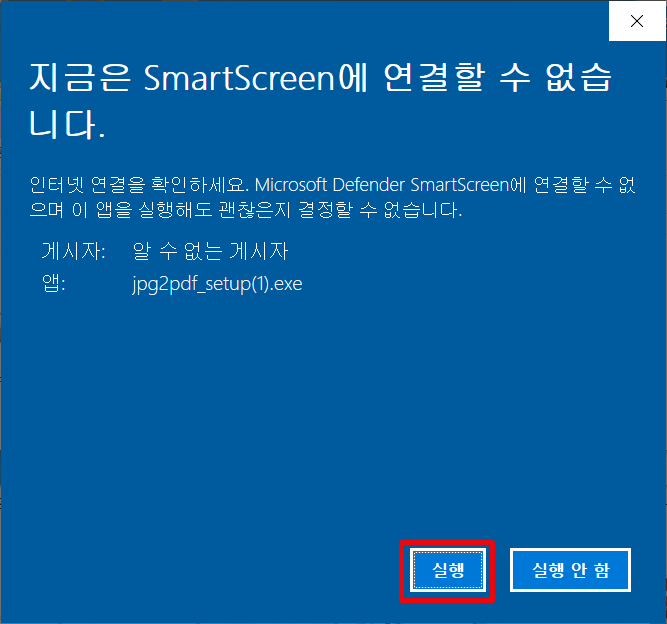
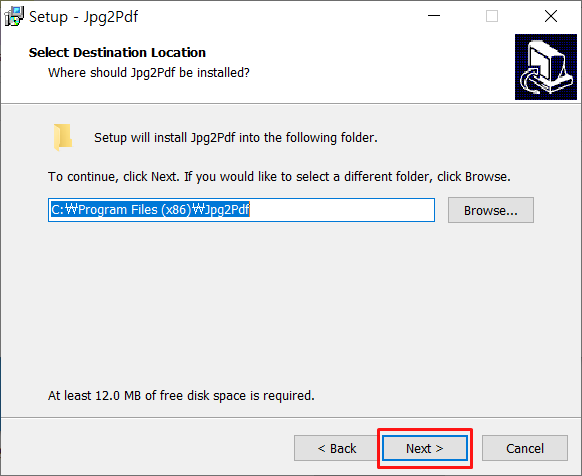
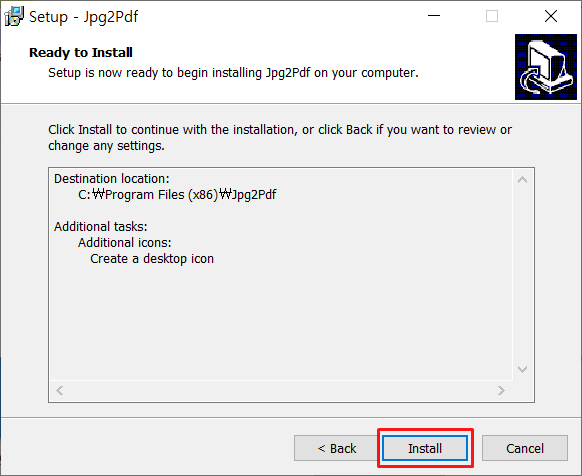
먼저 아래 첨부파일 다운받아 설치해주세요.




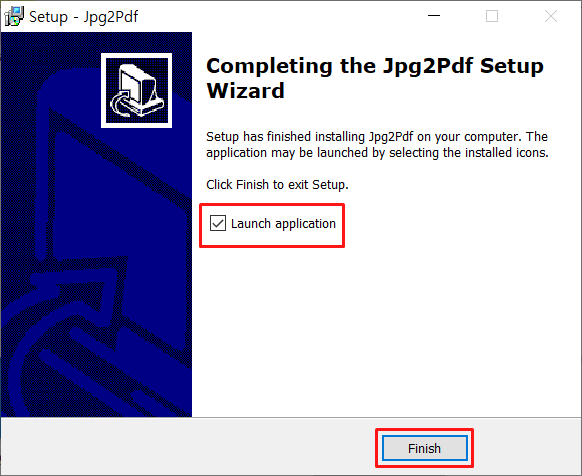
프로그램을 실행하면 아래 이미지와 같은 인터페이스가 나타납니다.
Add File 은 한번에 한개씩만 추가 가능하고 Add Folder는 여러 개의 파일을 한번에 추가할 수 있습니다.
저는 폴더를 추가해볼게요. [Add Folder]를 클릭해주세요.

Add Folder 클릭하면 다음과같이 폴더 찾아보기 창이 뜨는데
JPG 파일이 있는 폴더를 선택후 확인을 눌러주세요.

JPG 파일을 추가하면 목록에 추가한 파일이 표시됩니다.
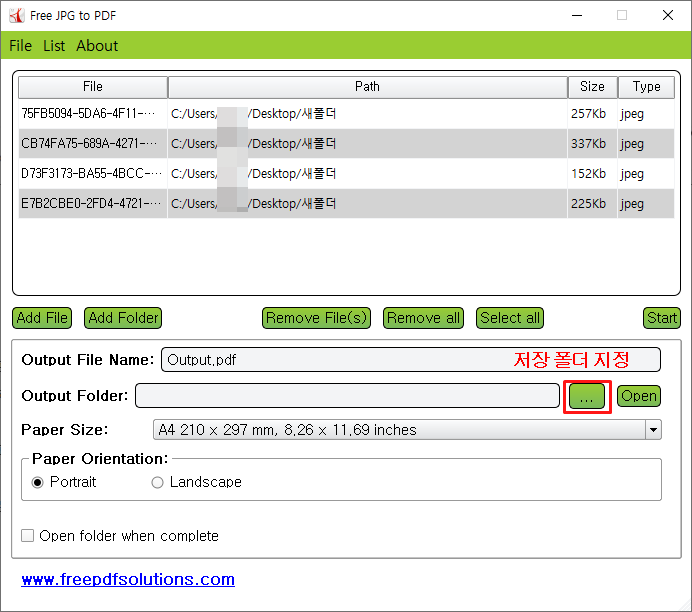
빨간색으로 네모 표시한 버튼을 눌러 저장폴더를 지정해주세요.
그런다음 Select all 버튼을 눌러 파일전체 선택해주세요.
[Paper Size]를 클릭하면 JPG를 PDF로 변환할 때 페이지 크기를 설정할 수 있습니다. 이외에도 페이지 가로/세로 배치를 설정할 수 있습니다.
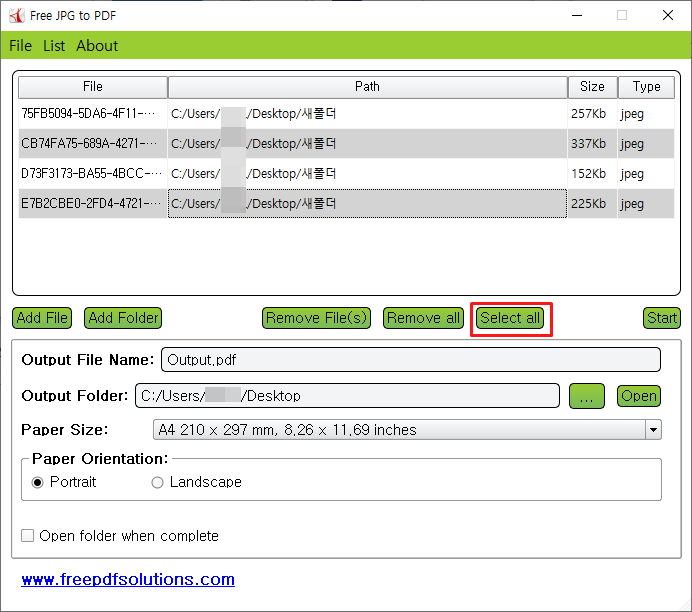
그럼 아래와같이 파란색으로 색이 변합니다..
[Start] 버튼을 클릭합니다. 그리고 저장 폴더에 들어가 보면 PDF로 변환된 파일을 확인할 수 있습니다. Free JPG to PDF는 이렇게 간단한 조작으로 누구나 쉽게 JPG 파일을 PDF로 변환할 수 있는 프로그램입니다. 다만 아쉬운 점은 다양한 파일 형식을 지원하지 않고, 변환 외에는 추가 기능이 없다는 것입니다.

pdf 파일이 제대로 변환 되었는지 클릭해서 확인해 보도록 하겠습니다.
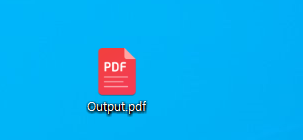
잘 만들어졌죠?^^ 오늘은 간편하게 jpg를 pdf로 변환 해주는 사이트 및 프로그램을 소개해 드렸는데요. 다른 프로그램과 다르게 사진 크기를 설정할 수 있고 한 번에 여러개의 파일을 변환할 수도 있고요. 변화되는 파일의 이름을
설정할 수도 있구요. jpg pdf 변환 프로그램이 다양한데 데요.
프로그램뿐만 아니라 윈도우 내장된기능 그리고 사이트를 통해서 jpg pdf 변환 가능하니
편리한 방법을 이용하시기 바랍니다 :)

어렵게만 느껴졌던 jpg pdf파일 변환, 생각보다 간단하니
다들 꼭 알아두세요!
지금까지 jpg를 pdf로 변환 방법 알려드렸는데요,
'정보&팁' 카테고리의 다른 글
| 3gp파일 mp4변환 3gp파일 mp3변환 방법 (0) | 2022.12.02 |
|---|---|
| hwpx 파일 변환 방법 (0) | 2022.10.17 |
| 무료 이력서 양식 다운로드 (1) | 2022.10.05 |
| mp4 mp3 변환 프로그램 (0) | 2022.10.03 |
| 파워포인트 엑셀 2016 2019 무료 다운로드 방법 (0) | 2022.09.28 |