제목그대로 동영상 파일 용량 줄이기 포스팅해봅니다.
동영상이 커서 전송이 되지 않거나 업로드가 되지 않아대략 난감할때가 있잖아요? 그럴때 간단하게 동영상 파일 용량 줄이기 하는 방법에 대하여 알아 보겠습니다.
동영상 용량줄이는법 찾으신다면 이 글을 주목해주세요.
바로 동영상 용량 줄여주는 프로그램 에 대해 알아보도록 하겠습니다.
예전에는 몇 종류 없었지만 요즘에는 정말 너무 많은 소프트웨어가 있어서 어느 것을 사용해야 할지 고민을 할 정도입니다.
다양한 인코더가 있는데 인코더를 이용해 적절한 품질로 동영상을 수정하면
용량이 1/3~1/4 수준으로 줄어듭니다.
이미 아시는 분들은 너무도 간단하게 활용하고 계시는 방법이지만
모르시는 분들을 위하여 게시물을 작성 합니다 ^^
최대한 자세하게 설명 하려고 했으나 부족한 부분이 많습니다.
여러 가지 방법 중에서도 가장 대중적으로 많이 쓰이고 있는
'샤나인코더'를 이용한 인코딩 방법에 대해서 쓰고자 합니다.
오늘 추천드릴 인코더는 샤나인코더에요. 여러 프로그램 비교 결과 간단하고 무료로 구할 수 있꼬
속도도 괜찮고 사용이 편리합니다.
용량이 많이 크면 샤나인코더 라는 프로그램을 이용해서 줄여보세요~
용량을 줄이면 화질도 확 준다고 하더라구요.(물론 용량이 주니 질이 나빠지는건 당연..)
암튼 그러니까 용량은 확 줄고, 그래요. 갠적으로 전 원래 고화질 매니아가 아니라서 그런지 남들이 뭐라고하건 전 화질은 별로 나쁜지 모르겠던데요. 함 해보세요 그럼 용량이 좀 줄죠..
샤나인코더 말고 다른 프로그램도 있는데 전 샤나인코더 사용하거든요.
동영상 파일 용량 줄이기 방법
아래 강좌는 2022년 12월 14일
최신버전 샤나인코더 5.3.1.1 를 기준으로 합니다.
1. 먼저 샤나 인코더 를 다운로드 받는다.
다운로드는 아래 샤나 홈페이지나 네이버 다운로드를 이용하세요
샤나 홈페이지
https://shana.pe.kr/shanaencoder_download/115555
샤나인코더(ShanaEncoder) 5.3.1.1 - 샤나
AMF, NVENC, QSV 비디오 코덱을 사용하려면 여기를 클릭하여 시스템 요구 사항을 확인하세요. 개선사항 영상의 회전 정보를 찾지 못하여 비율이나 잘라내기 사용 시 잘못된 비율로 출력되거나 오류
shana.pe.kr
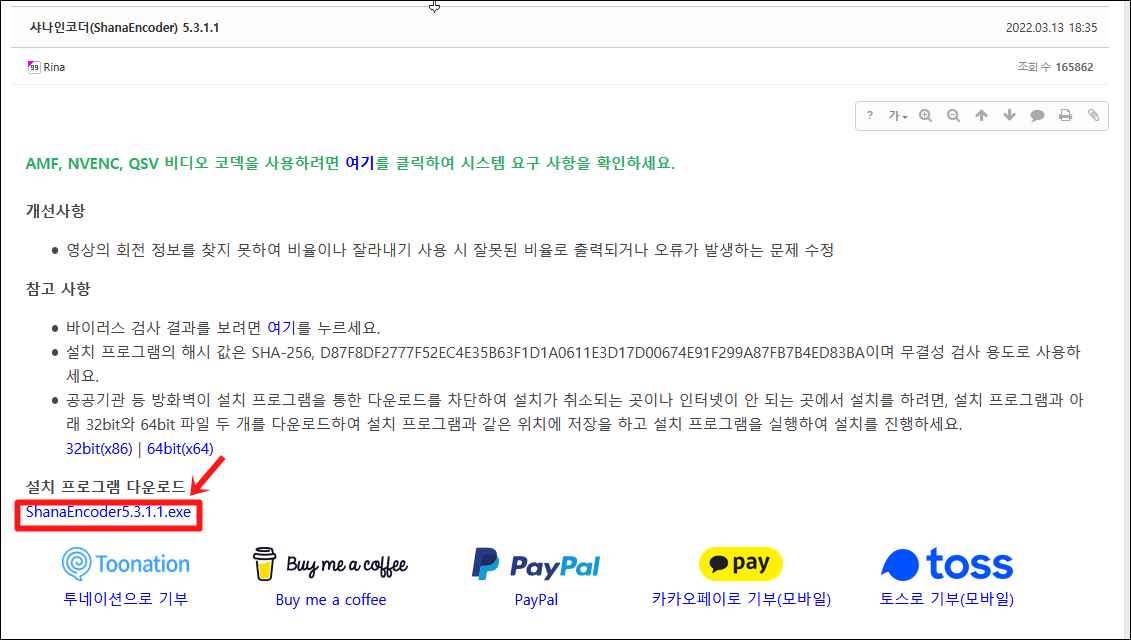
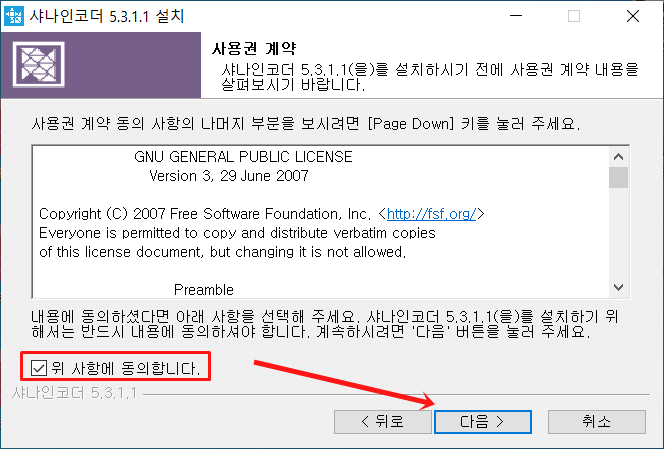
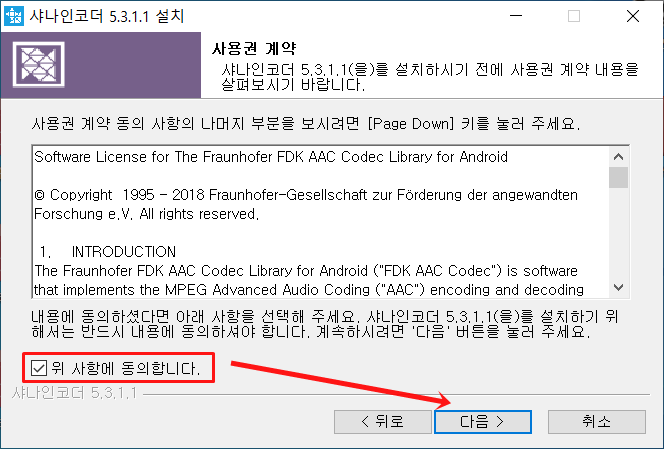
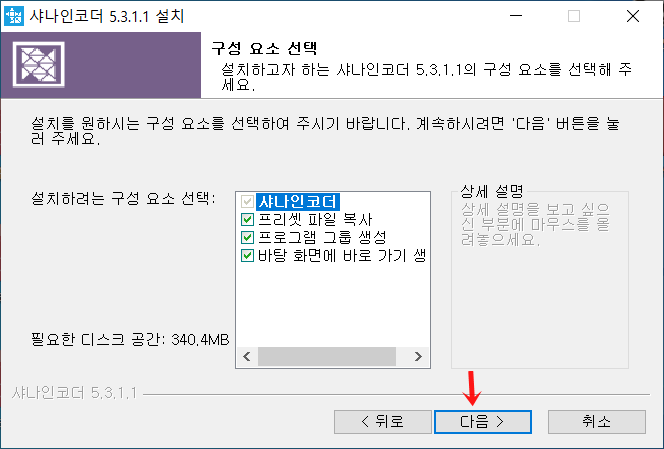
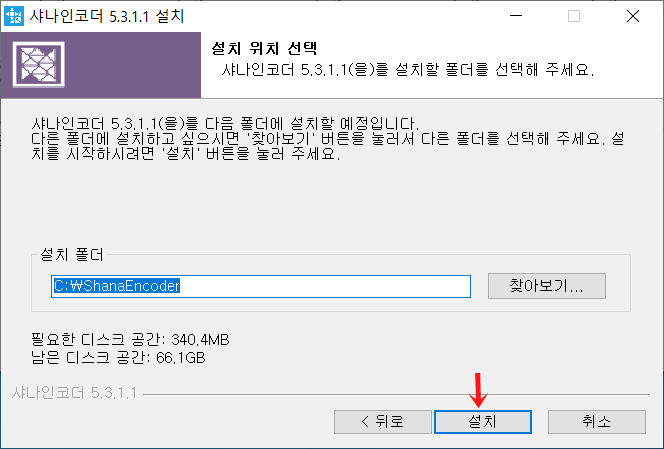
2. 다운이 완료되면 실행해서 설치한다.
설치는 어렵지 않지만 혹시 잘 모르시는 분들은 ..
밑의 캡쳐 이미지를 참고해주세요.
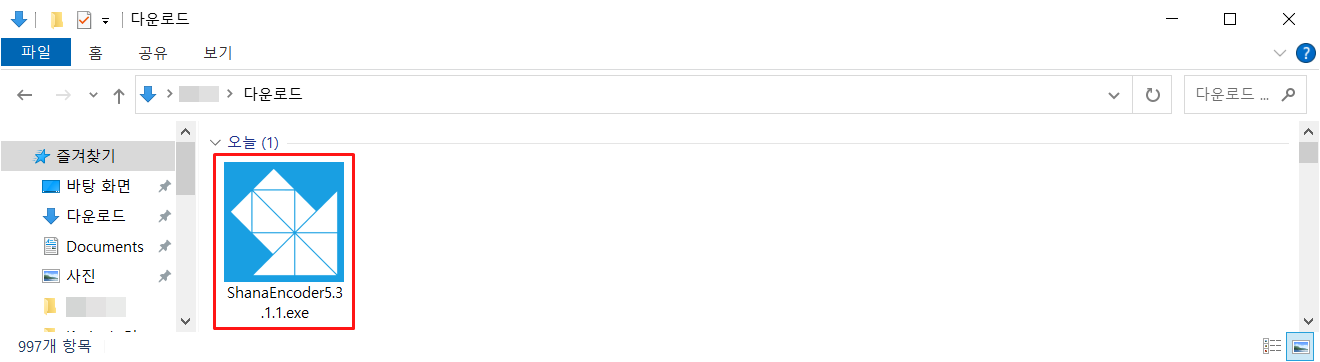
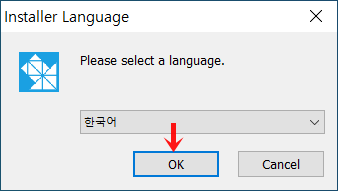
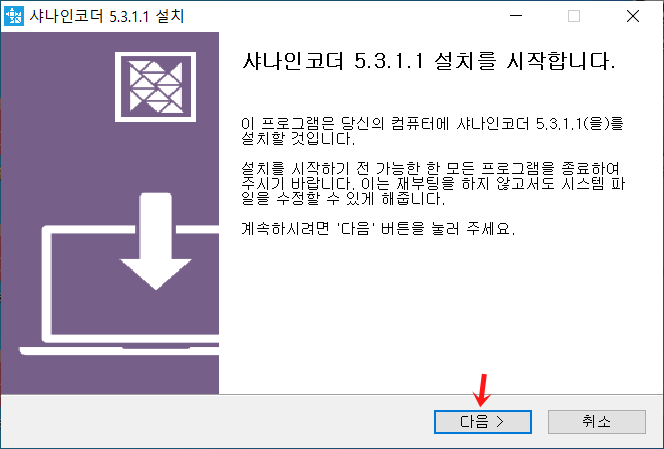
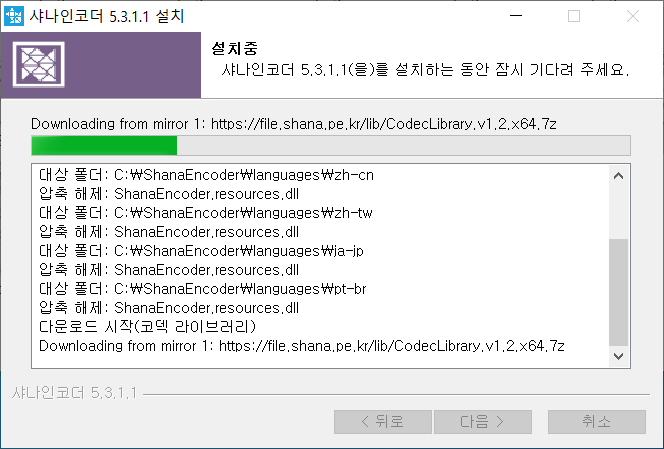
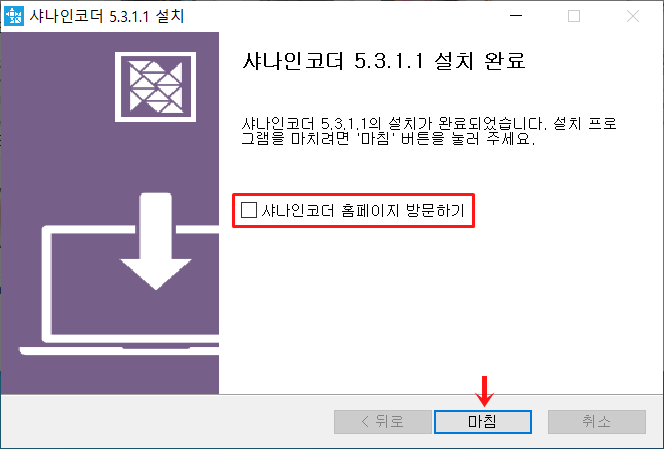
3.바탕화면에 샤나인코더 실행 해줍니다.
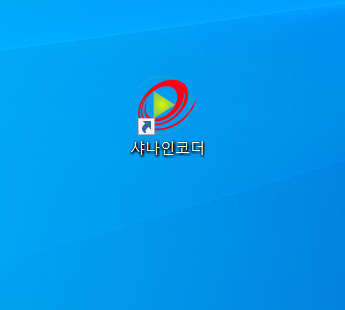
4. 바탕화면에 설치된 샤나 인코더를 실행하면 인코딩 화면이 뜹니다.
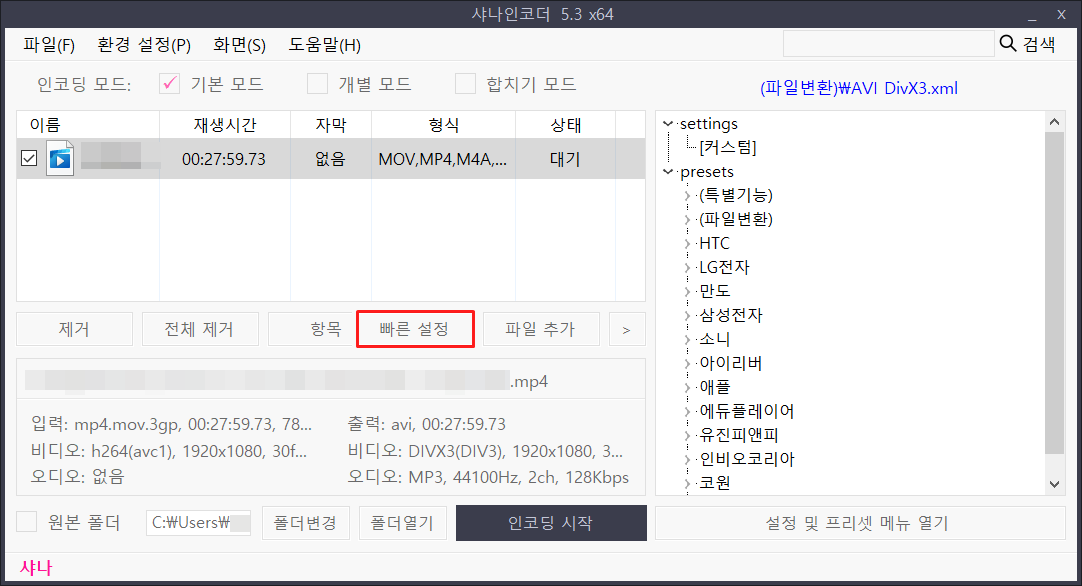
사진에서 보듯이 인코더할 파일을 파일 추가를 눌러 불러옵니다
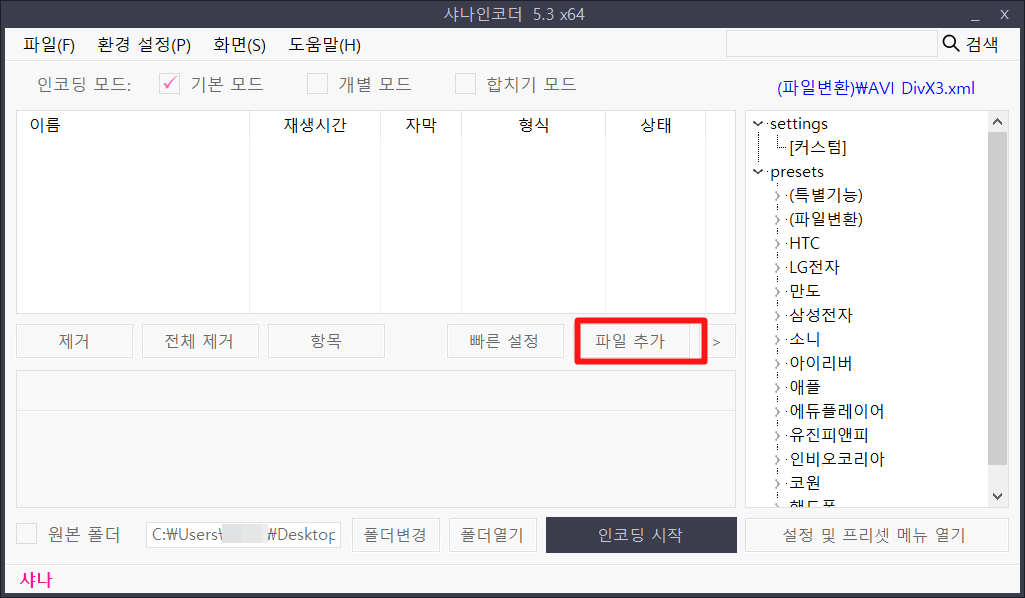
5.잘 불러왔으면 < 빠른 설정 > 을 누루세여
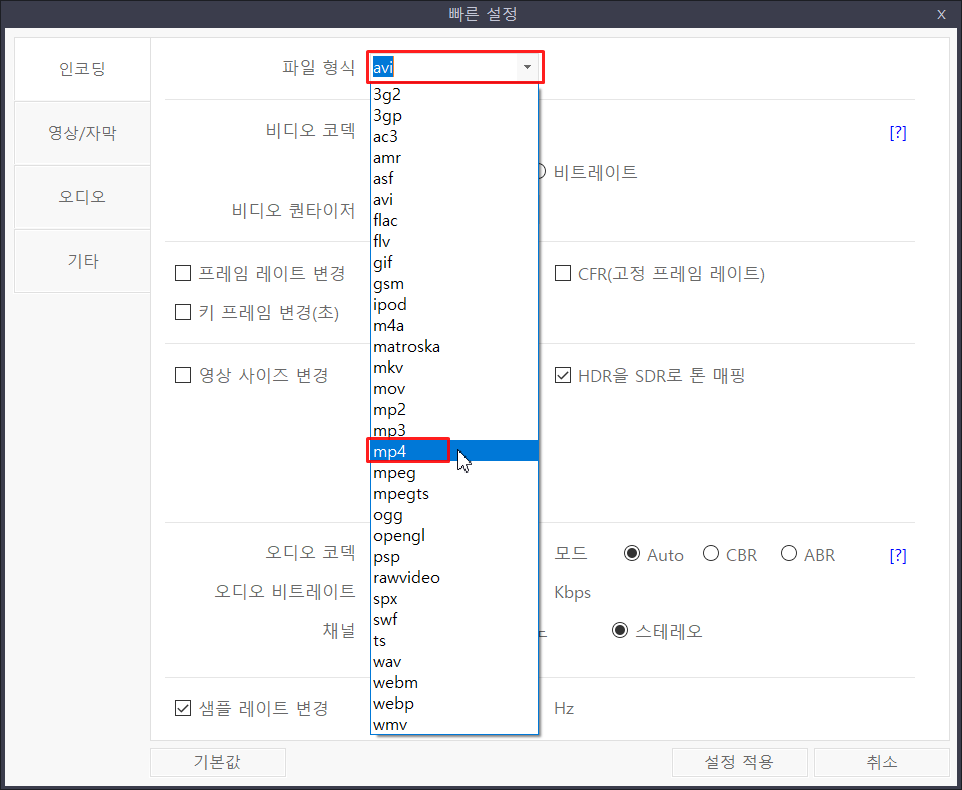
6. 파일형식은 원본같게 선택 해줍니다. (원본이 mp4 파일이면 mp4 선택 )
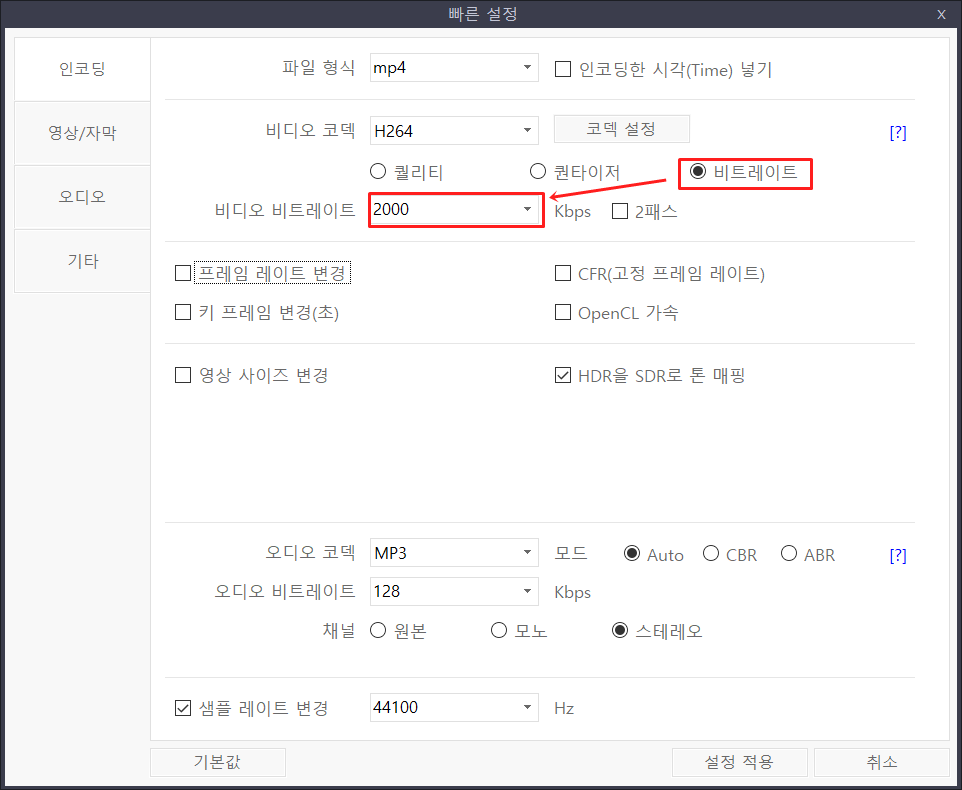
7. 그리고 아래 같이 비트레이트 선택하고 비디오 비트레이트 우측에 ▼ 세모 를 눌러주세요.
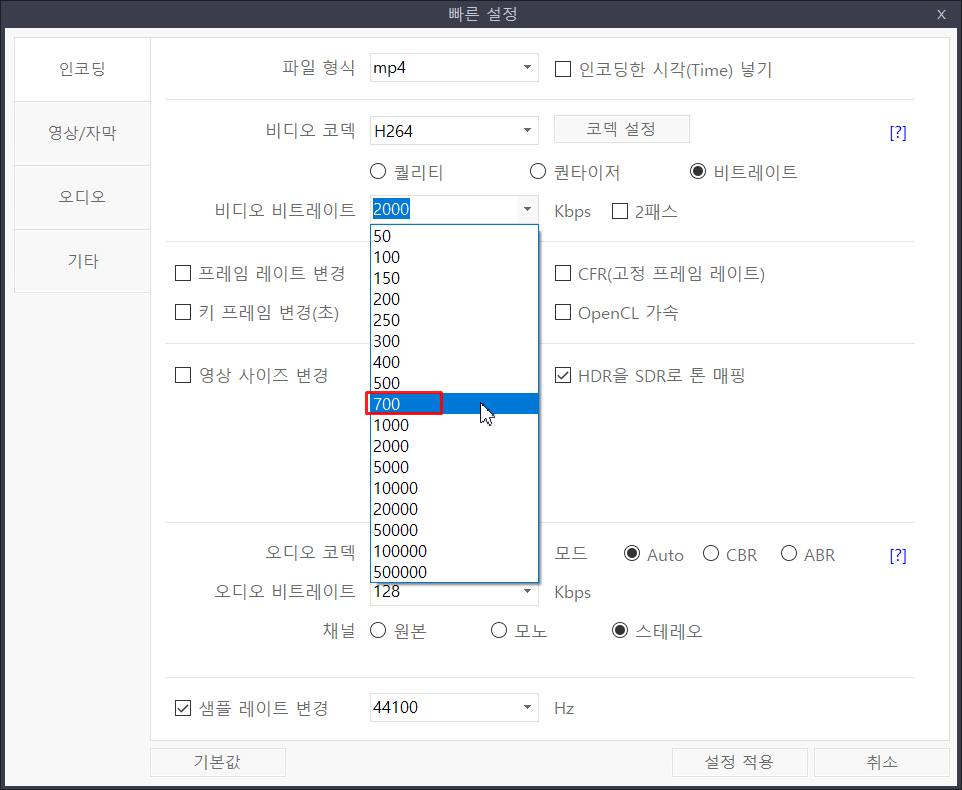
8. 비디오 비트레이트 값을 비트레이트는 700~1000 으로 맞춰줍니다.
비트레이트가 가장 중요한건데여 비트레이드가 숫자 클수록 용량이 커지는것! 반대로 숫자가 작으면 용량이 줄어드는것!!!이것만 아시면 용량 줄이는방법은 쉬워요!
비트레이트는 화질에 영향을 주는 요소이고 프레임은 화면 움직임이 얼마나 부드러운지에 대한 속성입니다. 따라서 비트레이트 값이 높으면 높을 수록 화질은 좋아집니다.
단 원본 동영상의 비트레이트보다 크다고 해서 원본보다 좋아지지 않습니다.
또한 기기에서 지원하는 비트레이트의 크기가 있기 때문에 무작정 크게가 잡을 필요는 없습니다.
또한 프레임레이트의 경우에도 29.97이나 30이나 둘 간의 차이는 별로 없어 보입니다.
초당 30개의 화면으로 구성된 것이나 29.97이나 큰 차이가 없기 때문입니다.
따라서 이런 경우에는 비트레이트 값을 높이기 보다는 약 700정도에 프레임은 29.97로 설정하는 것이 좋을 것 같습니다. 비트레이트와 프레임레이트를 줄이면 파일 용량도 줄어들기 때문에 더 경제적이라고 할 수 있습니다.
9. 비디오 비트레이트 설정했으면 아래 < 설정 적용 > 을 눌러주세요.
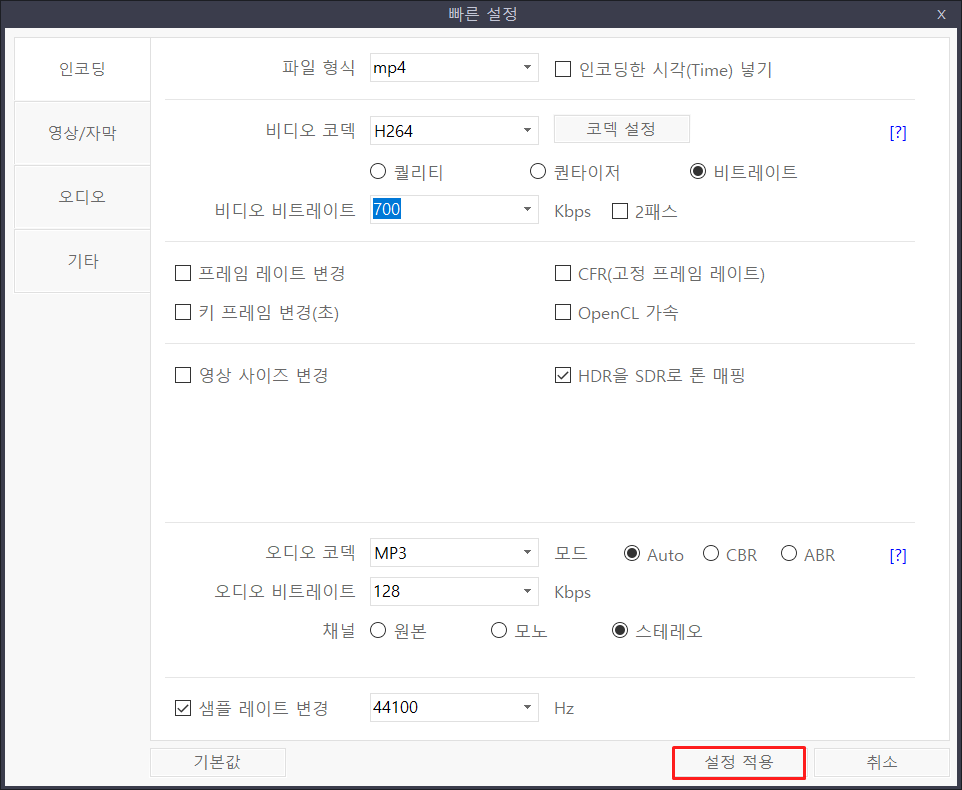
10. 인코딩을 시작하면 동영상의 용량이 줄어듭니다.
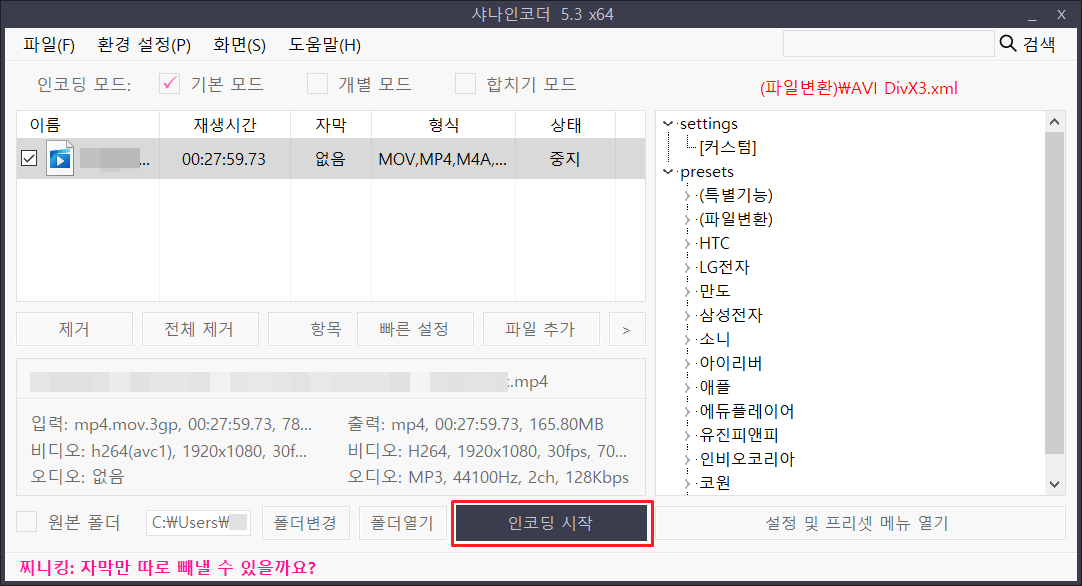
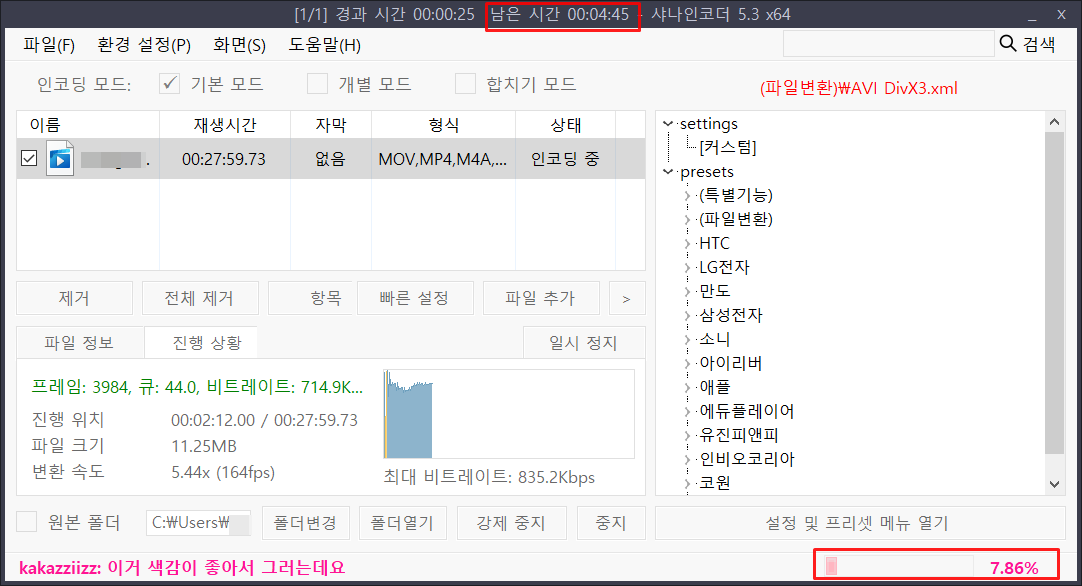
11. 그럼 동영상 인코딩이 시작됩니다.
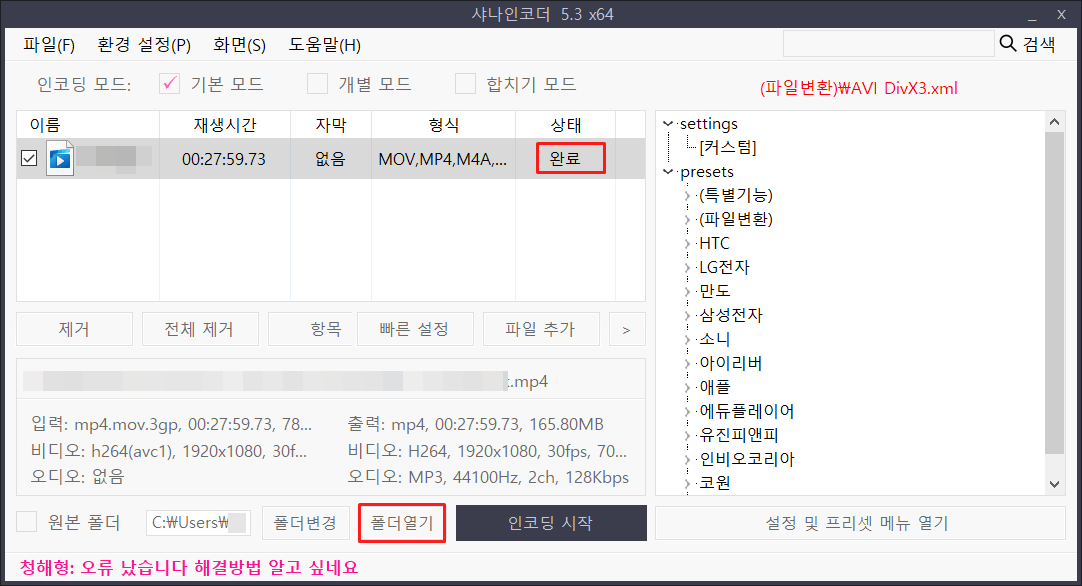
12.우왕 인코딩이 끝낫어용 < 폴더 열기 > 를 눌러 파일을 확인해보세요
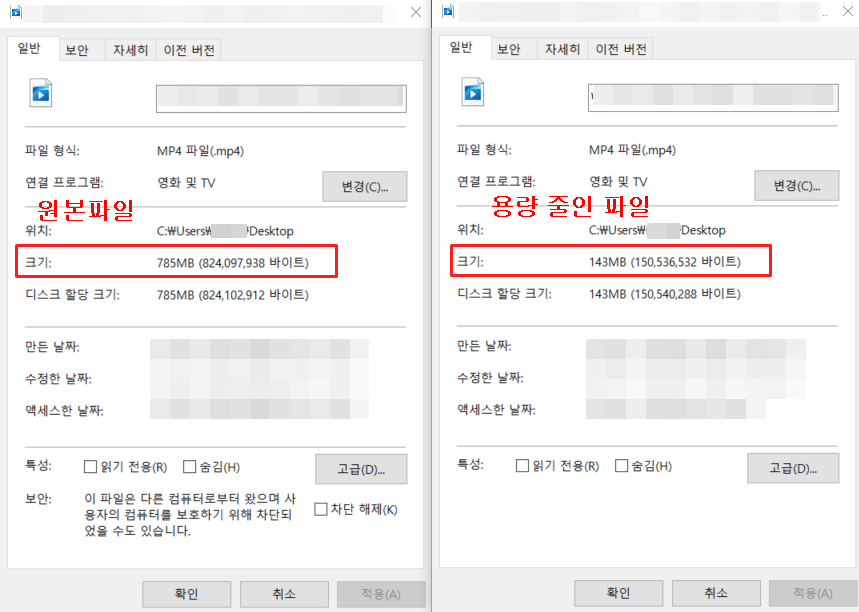
용량이 얼마나 줄었나 볼까요??
왼쪽이 변환전의 크기, 오른쪽이 변환 후의 크기입니다.
용량이 확 줄어 든걸 볼 수 있어요
샤나인코더 이용해서 동영상 파일 용량 줄이기 에 대해 알아봤습니다.
샤나인코더에는 유용한 기능이 있으니 활용바랍니다.
모르셨던 분들께 도움이 되셨으면 좋겠네요
'정보&팁' 카테고리의 다른 글
| 윈도우10 와이파이 비밀번호 찾기 확인방법 (0) | 2023.01.04 |
|---|---|
| raw 파일 변환 프로그램 (1) | 2023.01.04 |
| DVD 동영상 추출 DVD AVI 변환 DVD리핑 프로그램 (1) | 2022.12.14 |
| 한컴 타자 연습 무료설치 (2) | 2022.12.06 |
| 카카오스토리 PC버전 다운로드 웹버전 사용법 (0) | 2022.12.03 |