안녕하세요~~ 지니 입니다~~~
오늘은 PDF 비밀번호 해제 (pdf 파일 암호해제) 하는방법을 알려드릴게요^^
PDF 파일에 비밀번호 걸었는데 해제(제거) 하고 싶거나, 인터넷에서 다운받은 PDF파일 비밀번호 걸려있어 해제하고 싶을때
pdf 파일 암호해제 하는 방법 입니다..
예전에는 암호 해제 하려면 아크로뱃 프로 정품 프로그램이나 다른 고가의 PDF 편집 프로그램이 있어야 가능했지만
요즘은 PDF편집 프로그램 없이도 쉽게 PDF파일 비밀번호 해제 하는 방법이있습니다.
저도 얼마전에 알았는데 혹시 모르시는 분들을 위해서 안내해드리겠습니다.
여러가지 방법이 있지만 제가아는 3가지 방법을 공유 드립니다.
첫번째 방법과 두번째 방법은 비밀번호를 알고 있을경우 비밀번호를 입력해서 보안 해제 하는 방법이고
세번짜 방법은 비밀번호를 아예 모를경우 암호찾는 프로그램 이용해서 암호를 알아내는 방법이에요.

첫번째 방법은 마이크로소프트 엣지 (Microsoft Edge) 이용해서 PDF파일 비밀번호 해제 하는 방법 입니다.
비밀번호를 알고 있다면 간단히 보안을 풀 수 있습니다.
엣지는 윈도우10, 윈도우11 운영체제에 기본으로 설치되어있기 때문에 별도의 프로그램 설치없이 클릭몇번으로 쉽게 할 수 있습니다.
만약 윈도우7 운영체제를 사용하시면 포탈사이트에서 "엣지 다운로드" 로 검색하면 쉽게 설치 가능합니다.
엣지 뿐만아니라 크롬이나 네이버 웨일 브라우저도 방법은 동일 합니다.
엣지 , 네이버 웨일이 크롬 기반이기 때문입니다.
자 그럼 본론으로 넘어가서 시작하겠습니다~~~~!!

먼저 엣지 브라우저를 실행시키고
암호걸린 PDF파일을 엣지 브라우저에 올려주세요.
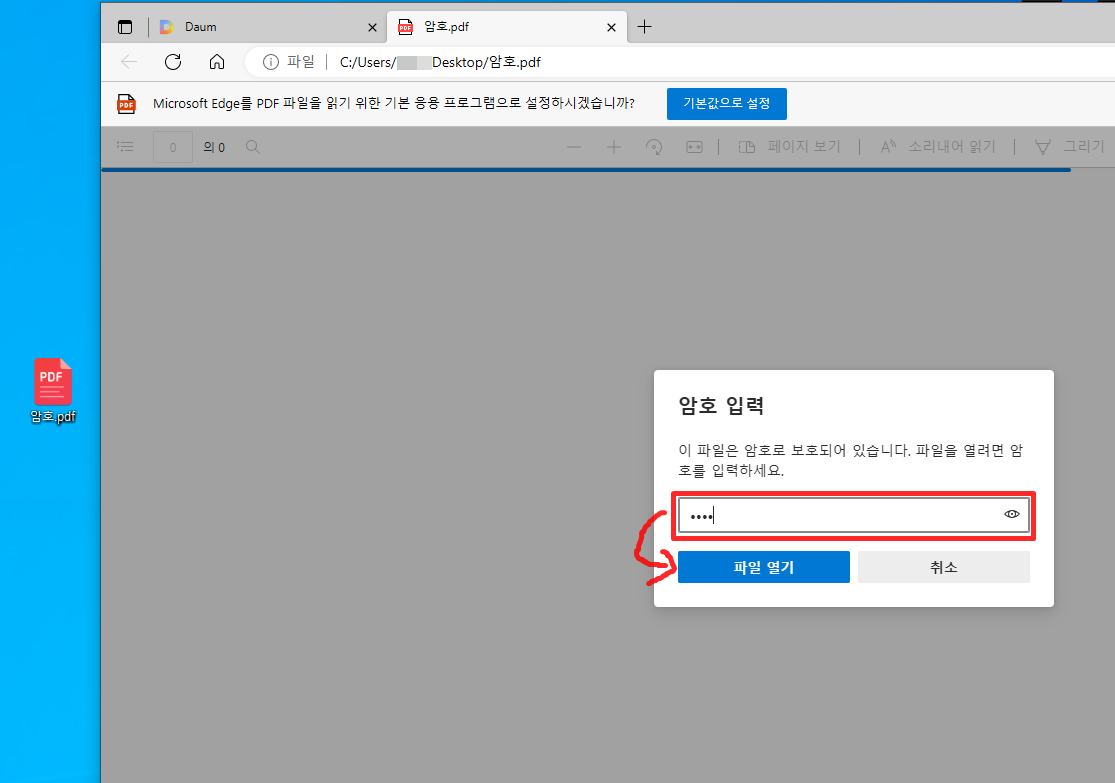
그럼 암호 입력 창이 뜨는데
입력란에 암호를 입력후 파일 열기 눌러줍니다.

PDF파일이 열리면 우측 상단에 화살표로 가리킨 인쇄 를 눌러주세요
(인쇄 창 띄우기 단축키는 Ctrl + P 입니다.)

그런다음 위와같이 프린터를 "PDF로 저장" 변경후 왼쪽 하단에 저장 눌러주세요.
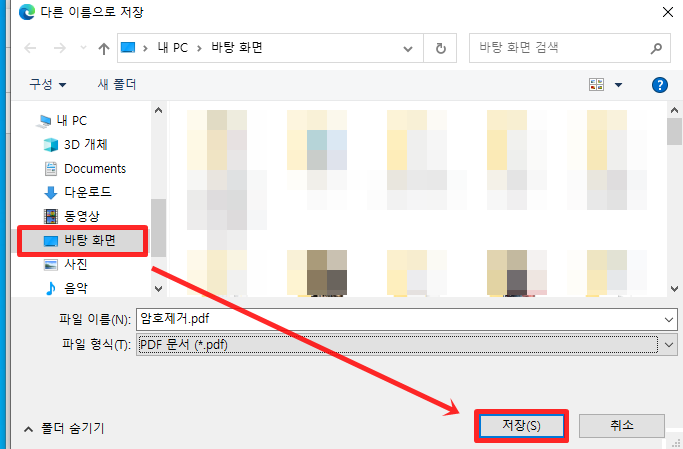
다른 이름으로 저장 창이 뜨면 저장위치는 찾기쉽게 바탕화면으로 하고 저장을 눌러 주세요.
이렇게 하면 PDF파일 비밀번호 해제(제거) 됩니다.
암호를 알고 있으면 해제하고 저장을 해 보세요
두번째방법은 Smallpdf 라는 사이트를 통해 PDF파일 비밀번호 해제 하는 방법을 해볼겁니다. 아실만한 분들은 다아는 유명한 사이트에요~
Smallpdf의 장점은 PDF파일 비밀번호 해제 뿐만아니라 PDF 암호 설정, pdf합치기/pdf분할/pdf 워드, 엑셀 이미지로 변환 등등 가능하다는 점입니다. 프로그램 설치나 로그인 필요없고 쉽게 PDF파일 비밀번호 해제 가능합니다.
단점이라면 하루에 작업갯수가 2개로 제한이 있습니다..
아래 사이트에서 pdf 잠금해제를 해보세요^^
사이트 바로가기 ▶ https://smallpdf.com/kr

접숙하면 이런화면이 나오는데
[전체 PDF도구 살펴보기] 를 클릭해 줍니다.
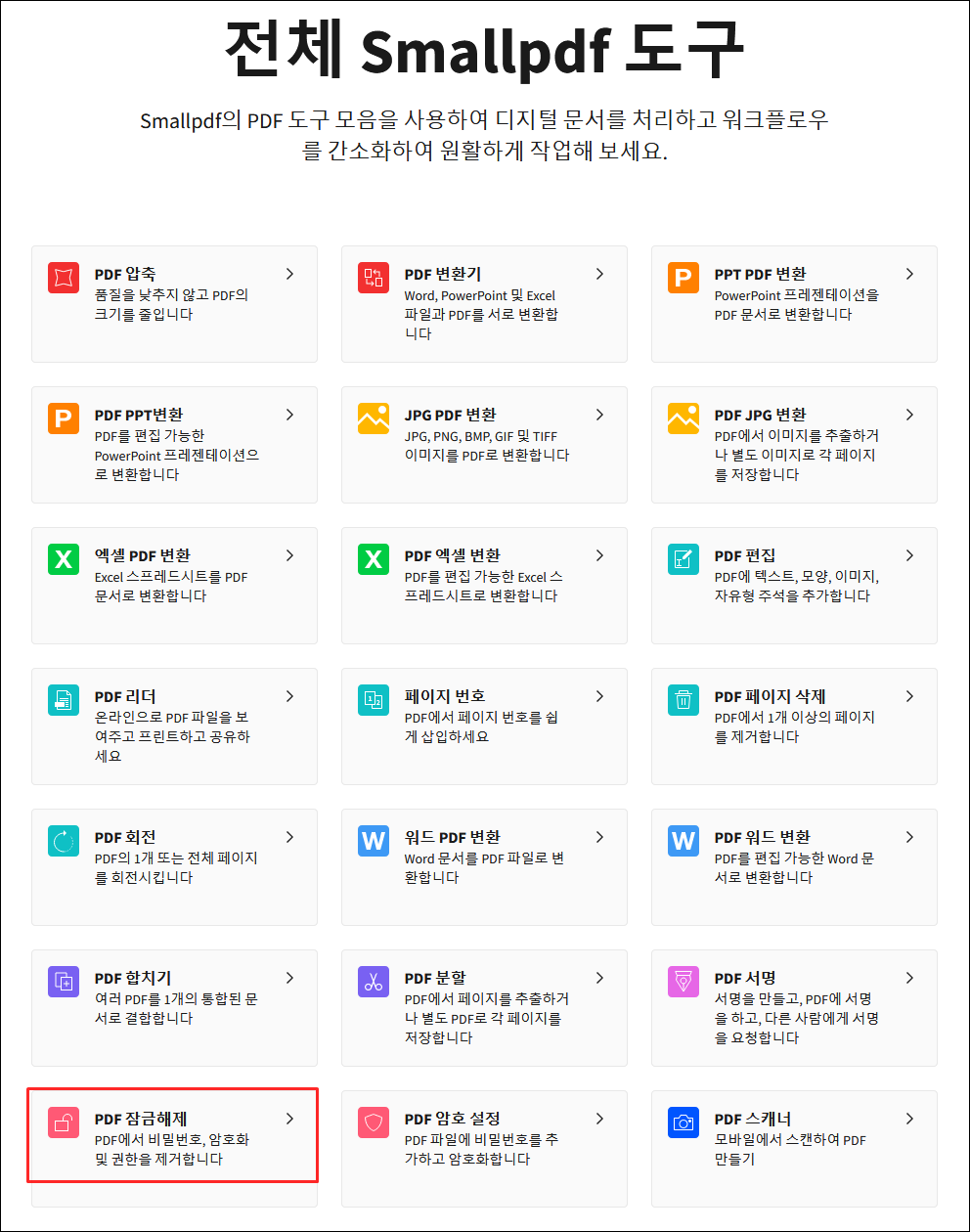
여기에서 핑크색 'PDF잠금해제' 버튼을 눌러주시면 됩니다.
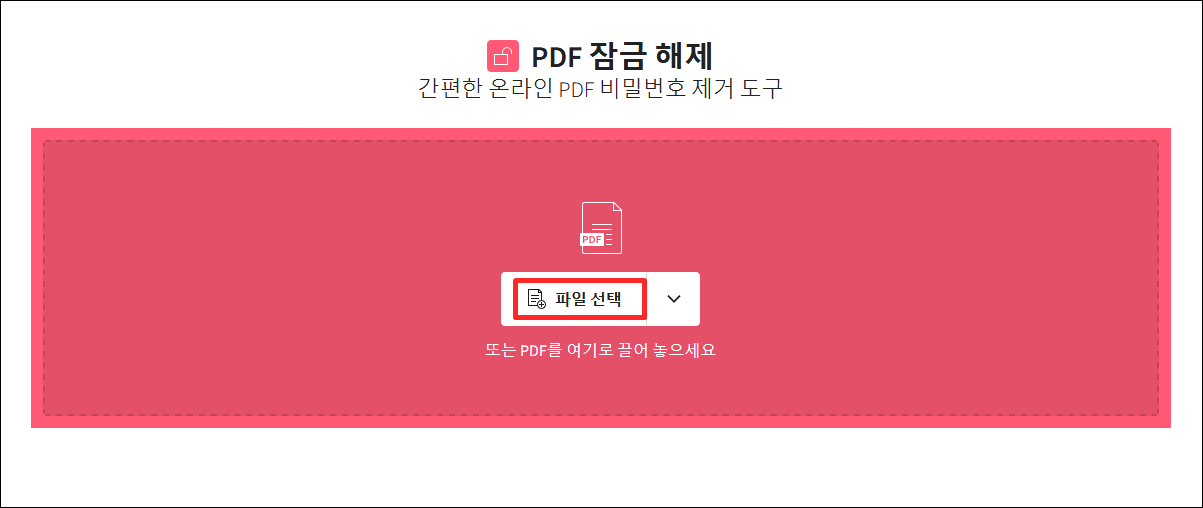
이제 파일을 드래그앤드롭을 해서 PDF 비밀번호 해제 작업을 해주시면 됩니다~
그냥 [파일 선택]버튼을 눌러서 파일을 불러와도 됩니다.
그리고 파일이 서버로 전송이 되어지는게 찜찜하신 분들도 계실건데 정보보호 절차에 의해서 바로 삭제가 되어진다고 하네요^^
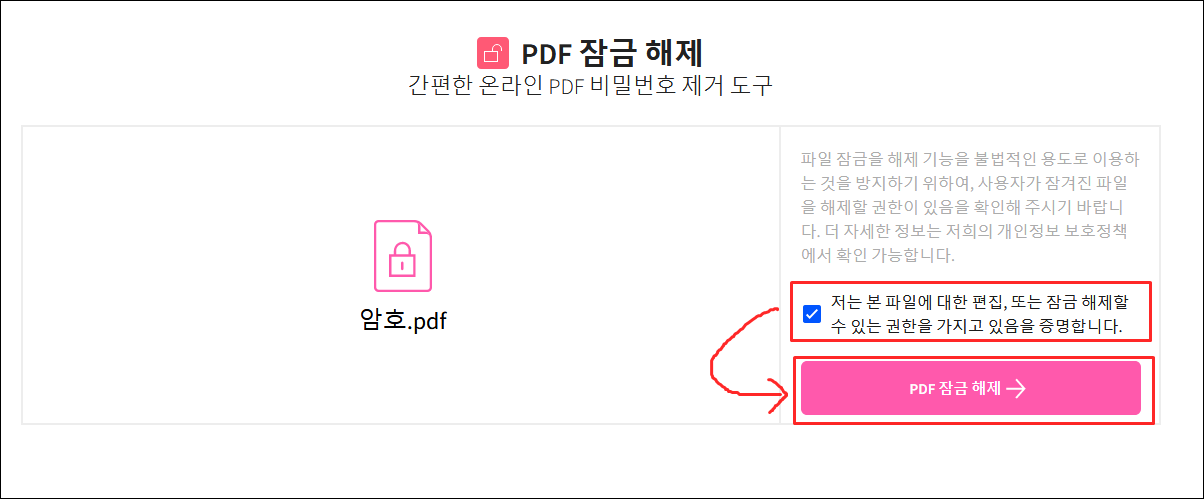
잠금을 해제할 파일을 올리고 체크박스에 동의를 하고 [PDF 잠금해제]를 눌러주시면 작업이 진행됩니다.
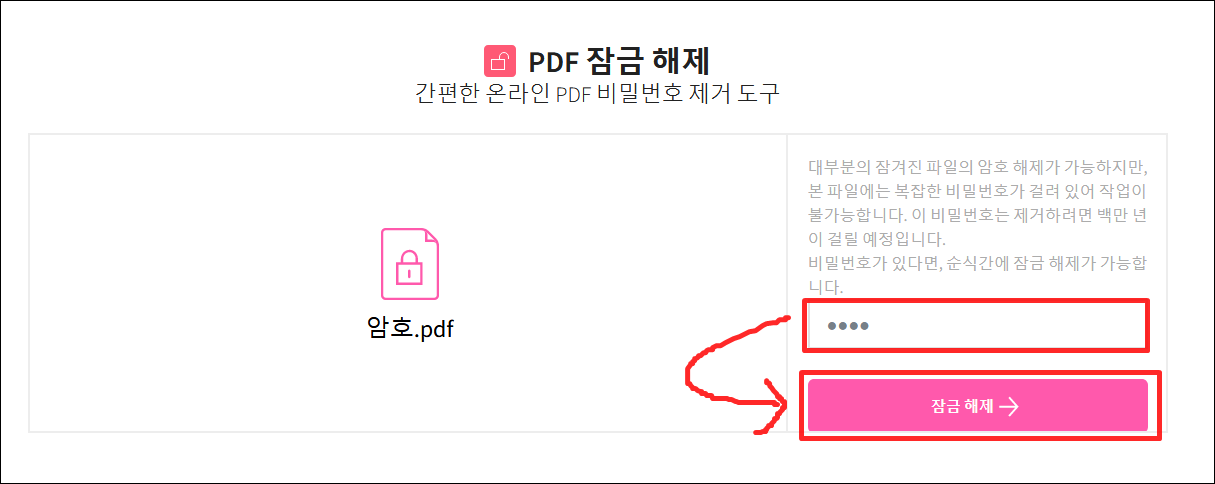
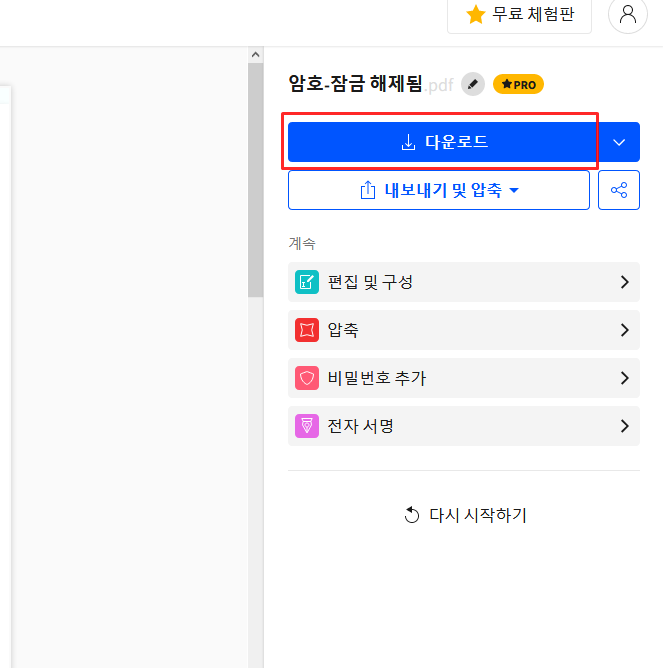
PDF파일 비밀번호 해제 방법 아주 간단하죠??
이렇게 잠금해제가 된 파일을 다시 다운로드 받아보실 수 있게 됩니다.
세번째 방법은 비밀번호를 아예 모를경우 , 비밀번호를 찾는 방법이에요.
만악 PDF 파일이나 ZIP, RAR, 7Z 압축파일 암호 잃어버렸거나 인터넷에서 다운받은파일 암호가걸려있을때
암호 깨는 프로그램인데요.
쉽게말하면 PDF, ZIP, RAR, 7Z 파일 등 암호 찾아주는 프로그램입니다.
pdf파일 비밀번호 암호 하나씩 무한대입 해서 찾는 방법인데요.
비교법으로 하나씩 찾아가는 방식인데, 숫자로된 ( 10자리이하)비밀번호인 경우 1분안에 찾아내는 경우 있고
알파벳으로만 된 비밀번호도 길지 않으면 몇분안에 찾는 경우도 있어요.
그러나 숫자+알파벳 특수문자 조합되고 6자리이상으면 오래걸리고 찾기 힘들어요.
그래도 혹시 모르니 시도해보는게 좋겠죠?!
아래 프로그램 첨부했습니다. 다운받아 사용해보세요.
사용에 제한이있거나 그런 프로그램 아니고 무료 프로그램입니다.
개인, 기업, 관공서 , 학교, PC방에서도 자유롭게 사용할 수있습니다.
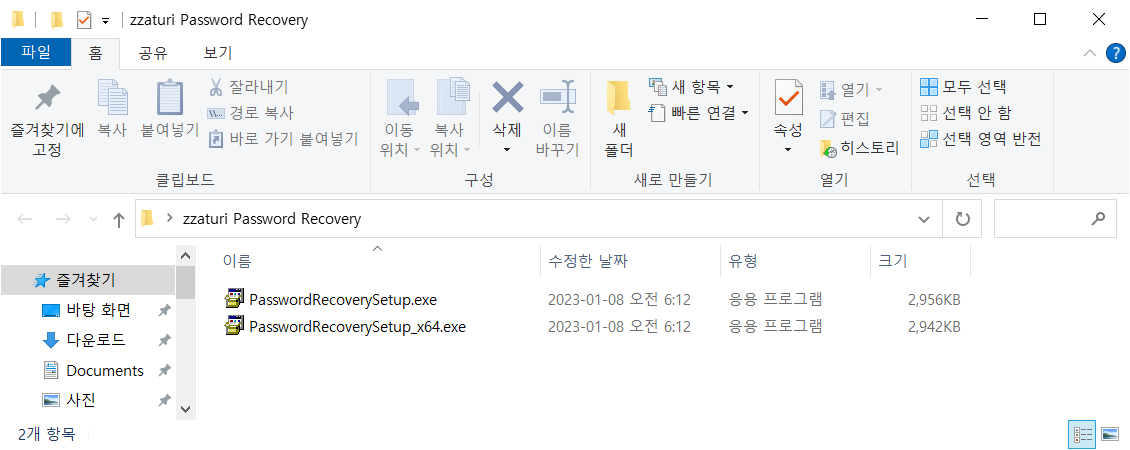
다운받은후 압축풀어보시면 실행파일 2개 있을거에요.
32비트 윈도우는 PasswordRecoverySetup.exe 실행해서 설치,
64비트 윈도우는 PasswordRecoverySetup_x64.exe 설치 하시면됩니다.
저는 윈도우10 64비트를 사용하기때문에 x64 가 붙은 설치파일을 설치했습니다.

실행후 동의함 선택하고 다음 버튼을 눌러주세요.

다음 버튼눌러주세요.
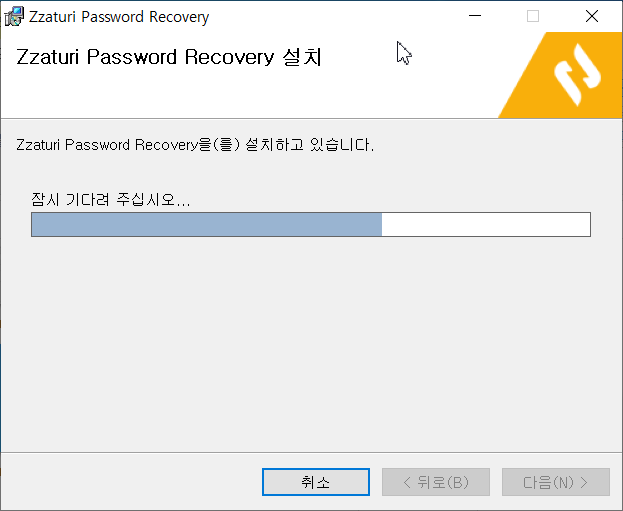
설치가 되고 있네요. 대략 15초정도 소요됩니다.
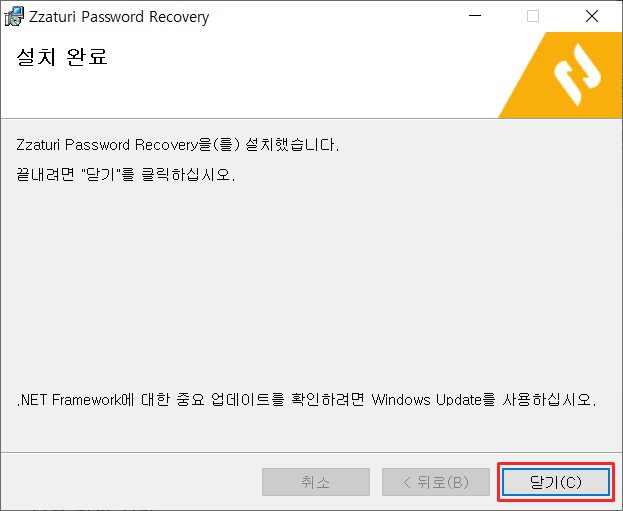
설치완료되었으면 닫기를 눌러 창을 닫아줍니다.
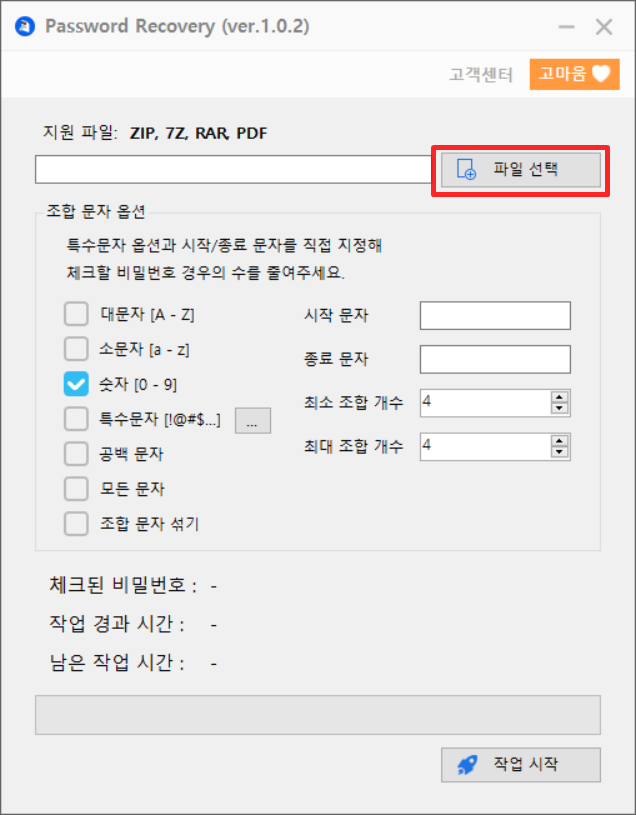
그럼 프로그램이 실행됩니다.
간략하게 사용법도 올리겠습니다.
일단 [파일 선택] 누르고 암호걸린 PDF파일을 불러옵니다.

파일을 불러왔으면 작업시작을 눌러줍니다.
그럼 비밀번호 찾기 시작됩니다.
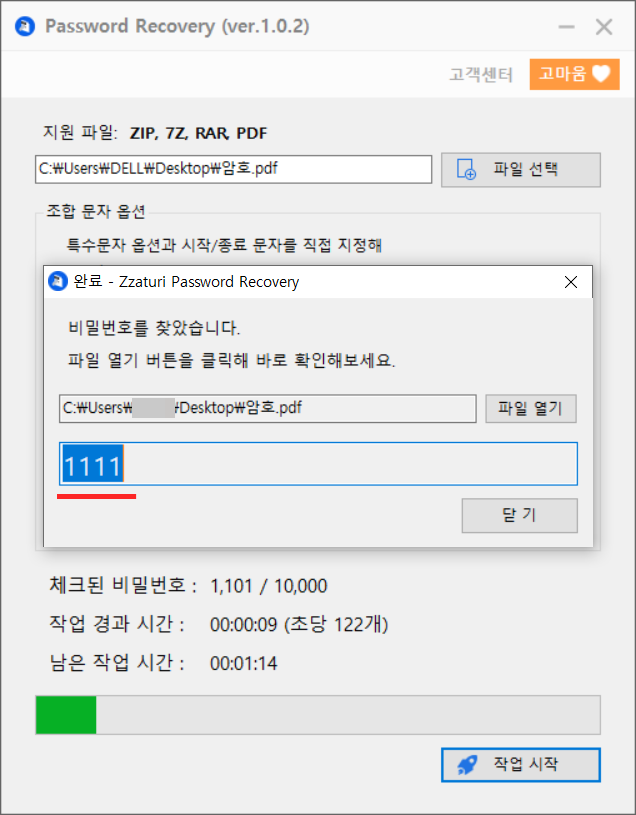
찾으면 "비밀번호를 찾았습니다." 라는 작은 창이떠요
비밀번호를 4자리 숫자로만 하고 테스트로 해봤는데 걸린시간은 9초 ^^;;
숫자로만 된 비밀번호는 10자리라해도 금방 찾아내더군요. ㅎㄷㄷ
비밀번호를 찾지 못했으면
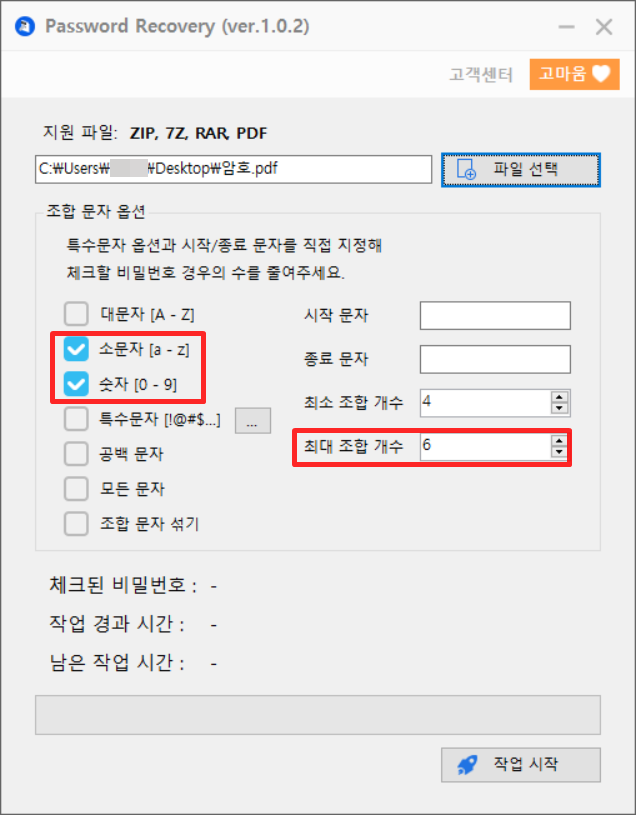
"소문자 [a - z]" 에 체크 그리고 최대 조합 개수 6으로 올려줍니다.
그리고 다시 작업 시작 눌러 진행해봅니다.
숫자로만 이루어진 비밀번호나 , 알파벳으로만 이루어진 비밀번호는 8자리를 초과하지않으면 몇분안에 찾을 수
있구요.
하지만 모든 PDF파일의 비밀번호 해제가
되는건 아니에요~! ㅠㅠ 알파벳이나 숫자같은 간단한 조합의 경우에만 쉽게 풀어지고
암호 길이가 길거나 알파벳+숫자+특수문자로 조합된 비밀번호는 시간이 엄청오래 걸리고, 비밀번호 찾기 안되는경우도 발생을 할 수 있답니다. 많은
3가지 방법을 공유드렸는데
많은 도움이 되었길 바랄게요^^
'정보&팁' 카테고리의 다른 글
| html 태그 연습장 다운받기 html 태그 배우기 (0) | 2023.01.16 |
|---|---|
| 카카오톡 pc 버전 다운로드 및 설치 인증 방법 (0) | 2023.01.14 |
| 압축파일 비밀번호 설정 압축파일 암호걸기 방법 (0) | 2023.01.06 |
| mdb 파일 보는 방법 (0) | 2023.01.06 |
| 윈도우10 와이파이 비밀번호 찾기 확인방법 (0) | 2023.01.04 |