오늘은 아이툰즈 없이 아이폰에 음악 넣기 에 대해 알아보려고합니다.
아이튠즈는 동기화를 잘못하면 음악이 다 날아가고, 사용자는 그 이유도 알기 어려워 더 당황하게 됩니다. 특히 기본 설정이 ‘기기와 보관함을 동일하게 맞추는 방식’이다 보니, 컴퓨터의 음악 목록이 비어 있거나 일부만 있을 경우 그대로 아이폰에 반영되면서 기존 음악이 통째로 지워지는 일이 발생합니다. 이를 방지하려면 다른 프로그램을 사용하는 것이 안전합니다.아시는분드은 아시겠지만 우연히 검색하다 알게된 프로그램인데 혹시 모르시는 분들을 위해 올려봅니다.
CopyTrans Manager 는 iTunes 없이 아이폰에 음악(및 일부 미디어) 을 넣을 수 있는 무료 프로그램입니다.
(PC에서 iPhone으로 음악 전송에 특화되어 있고, iTunes 동기화 없이 개별 파일 추가/삭제 가능)
CopyTrans Manager는 iTunes 없이 아이폰과 아이패드에 음악을 전송하고 관리할 수 있는 Windows 전용 무료 미디어 관리 프로그램입니다. iTunes의 공식 동기화 방식이 불편하거나 음악을 추가·삭제하는 과정이 번거로웠던 사용자, 혹은 iTunes 동기화 중 기존 라이브러리가 삭제되는 문제를 경험하신 사용자께 특히 실용적인 대안이 될 수 있습니다. 이 프로그램은 iTunes의 강제 자동 동기화 개념을 사용하지 않고, 사용자가 원하시는 곡만 개별적으로 전송하거나 삭제할 수 있도록 설계되어 있습니다. USB 케이블로 기기를 연결한 뒤 드래그 앤 드롭 방식만으로도 음악 파일을 쉽게 추가하실 수 있는 점이 가장 큰 장점입니다. 또한 iTunes 없이 음악을 전송해도 기존 아이폰 라이브러리가 유지된 상태에서 추가되기 때문에, 콘텐츠 유실 위험 없이 보다 안전하게 관리하실 수 있습니다.
CopyTrans Manager는 iTunes 설치 여부와 상관없이 사용 가능하지만, 안정적인 기기 인식을 위해 Apple Mobile Device 드라이버가 필요합니다. 드라이버가 없으실 경우, iTunes를 한 번 설치하시면 자동으로 드라이버가 확보되어 연결 문제를 해결하실 수 있습니다. 전송이 가능한 음악 형식은 MP3, M4A, WAV, AAC, FLAC(기기에 따라 자동 변환 지원) 등으로 매우 폭넓으며, iTunes 없이도 벨소리 파일인 M4R 확장자 관리 및 편집을 직접 하실 수 있어 벨소리 설정에도 활용하실 수 있습니다.
또한 음악 태그 편집 기능을 제공하여 제목, 아티스트, 앨범, 장르 정보와 커버 이미지까지 직접 수정하실 수 있고, 플레이리스트도 자유롭게 생성하거나 편집하실 수 있습니다. 기기 내에서 곡 순서를 재정렬하는 것도 가능하기 때문에, 단순 파일 전송을 넘어서 나만의 라이브러리 구성과 커스터마이징이 가능합니다. 프로그램 자체는 가볍고 직관적인 인터페이스로 구성되어 있으며 전송 속도도 빠르고 안정성이 높습니다. 대량의 음악 파일을 추가하셔도 iTunes처럼 전체 라이브러리를 초기화하지 않기 때문에, 필요한 곡만 선별하여 관리하실 수 있다는 실용적인 구조가 돋보입니다.
다만 Apple Music이나 iTunes Store에서 구매한 DRM 보호 음원은 전송이 불가하며 macOS는 지원하지 않는 점은 참고해 주셔야 합니다. 또한 라이브러리 변경 사항 반영 후에는 반드시 Update(적용) 버튼을 클릭해 주셔야 최종 저장 및 기기 반영이 완료됩니다. 이는 자동 동기화 중심의 구조에서 벗어난 대신, 사용자가 변경 사항을 명확히 확정할 수 있도록 한 방식이기도 합니다.
결론적으로 CopyTrans Manager는 iTunes의 동기화 제한에서 벗어나고 싶으신 분, 기존 음악을 유지한 채 개별 곡 관리, 벨소리 편집, 플레이리스트 커스터마이징, 드래그 앤 드롭 편의성을 원하시는 사용자께 최적화된, 가볍고 안정적이며 라이브러리 보호에 특화된 무료 음악 관리 도구입니다.
✅ 주요 기능
- iTunes 없이 음악 추가/삭제
- 드래그 & 드롭으로 곡 넣기
- 플레이리스트 생성/편집
- 태그(제목/아티스트/앨범) 수정
- iTunes 동기화로 기존 음악이 지워지지 않음
- 무료 (CopyTrans 패키지 중 음악 관리 부분만 제공)
⚠️ 애플 뮤직(스트리밍) 파일이나 DRM 보호 음악은 전송 불가
⚠️ Windows 전용 (Mac 버전 없음)
🔧 설치 전 준비
- Windows PC 필요
- iPhone 연결용 USB 케이블
- iTunes는 설치되어 있을 필요는 없지만,
일부 드라이버 문제 방지를 위해 Apple Mobile Device 드라이버가 있어야 합니다
(연결이 안 되면 iTunes를 한 번 설치해서 드라이버만 확보하면 해결됨)
CopyTrans Manager 다운로드
https://www.copytrans.net/download/
사이트에 접속후 Download 눌러 설치파일을 내려받습니다.

혹시 몰라 설치파일도 올려 놓습니다.
그리고 설치파일을 실행해줍니다.

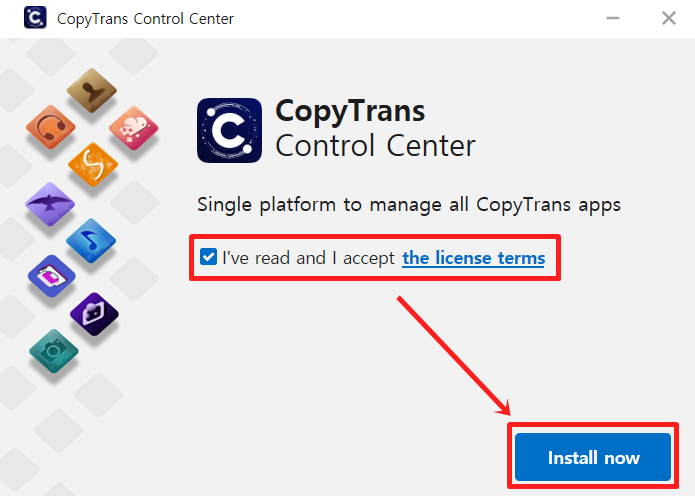
아래와같은 창이 뜨면 I've read and I accept the license terms 체크후 Install now 를 눌러줍니다.
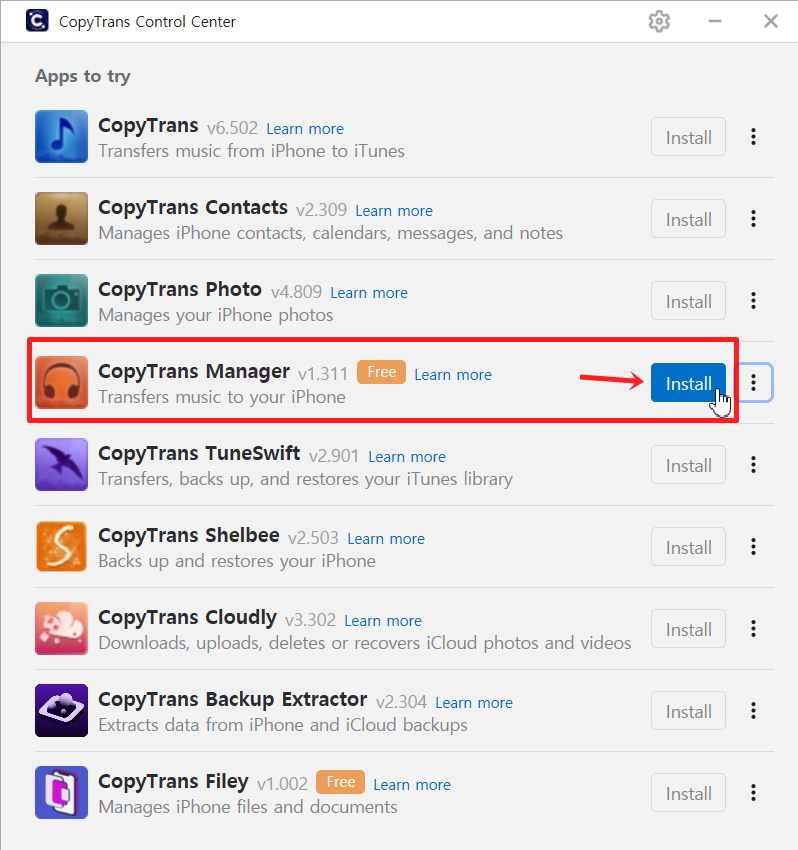
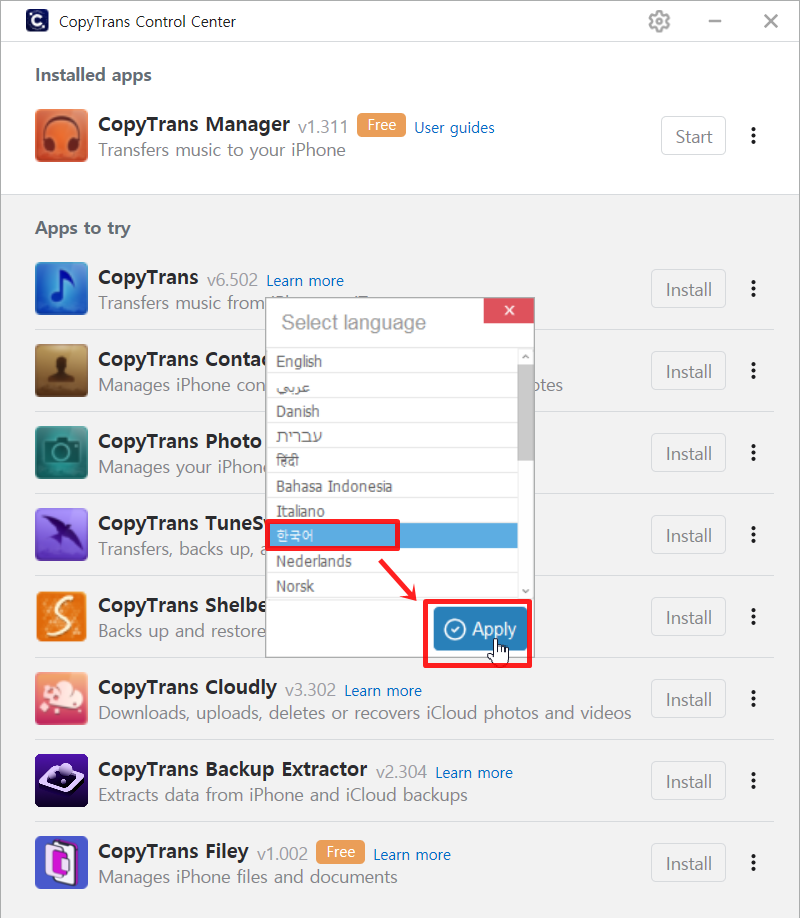
CopyTrans Control Center 창이 열리면
CopyTrans Manager 우측에 Install 버튼을 눌러 설치를 진행합니다.
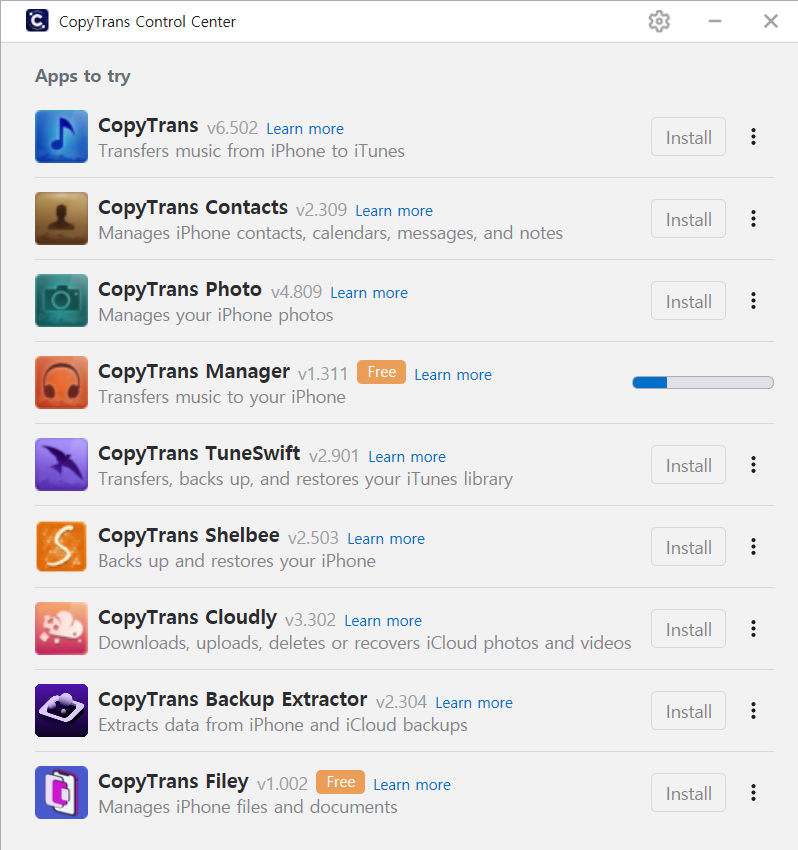
설치하는 동안 잠시 기다려줍니다.
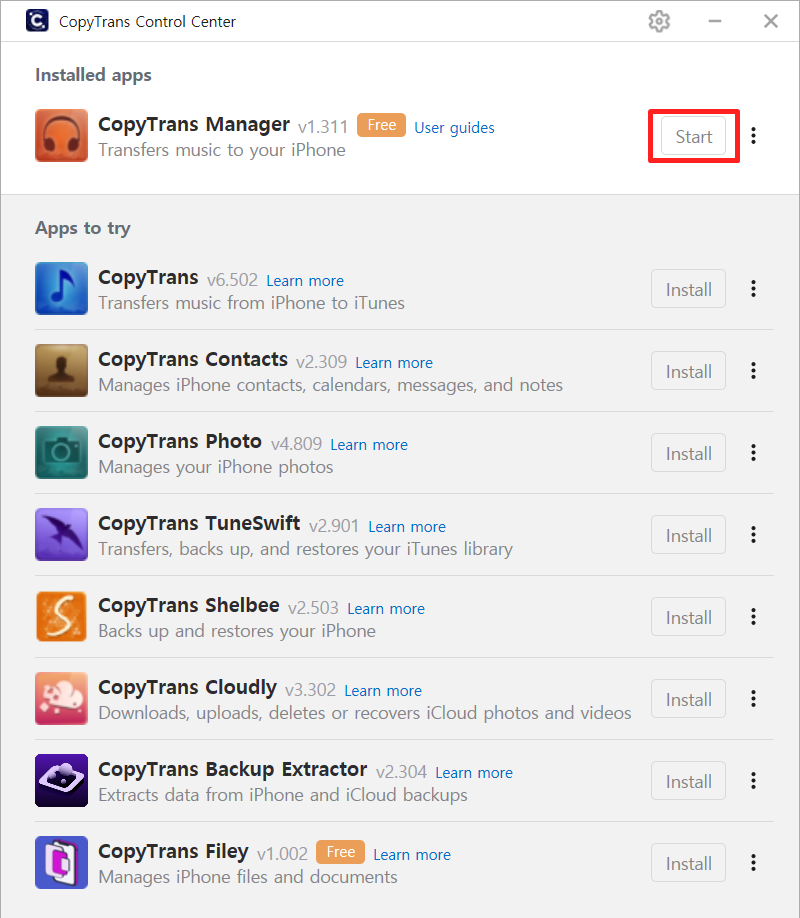
설치완료되면 아래그림과같이 CopyTrans Manager 프로그램이 맨 위에 뜨는데
우측에 Start 를 눌러 프로그램을 실행합니다.
프로그램을 실행하면 아래와같이 Select language(언어 선택) 선택이뜨는데
한국어를 선택후 Apply 버튼을 눌러 줍니다.
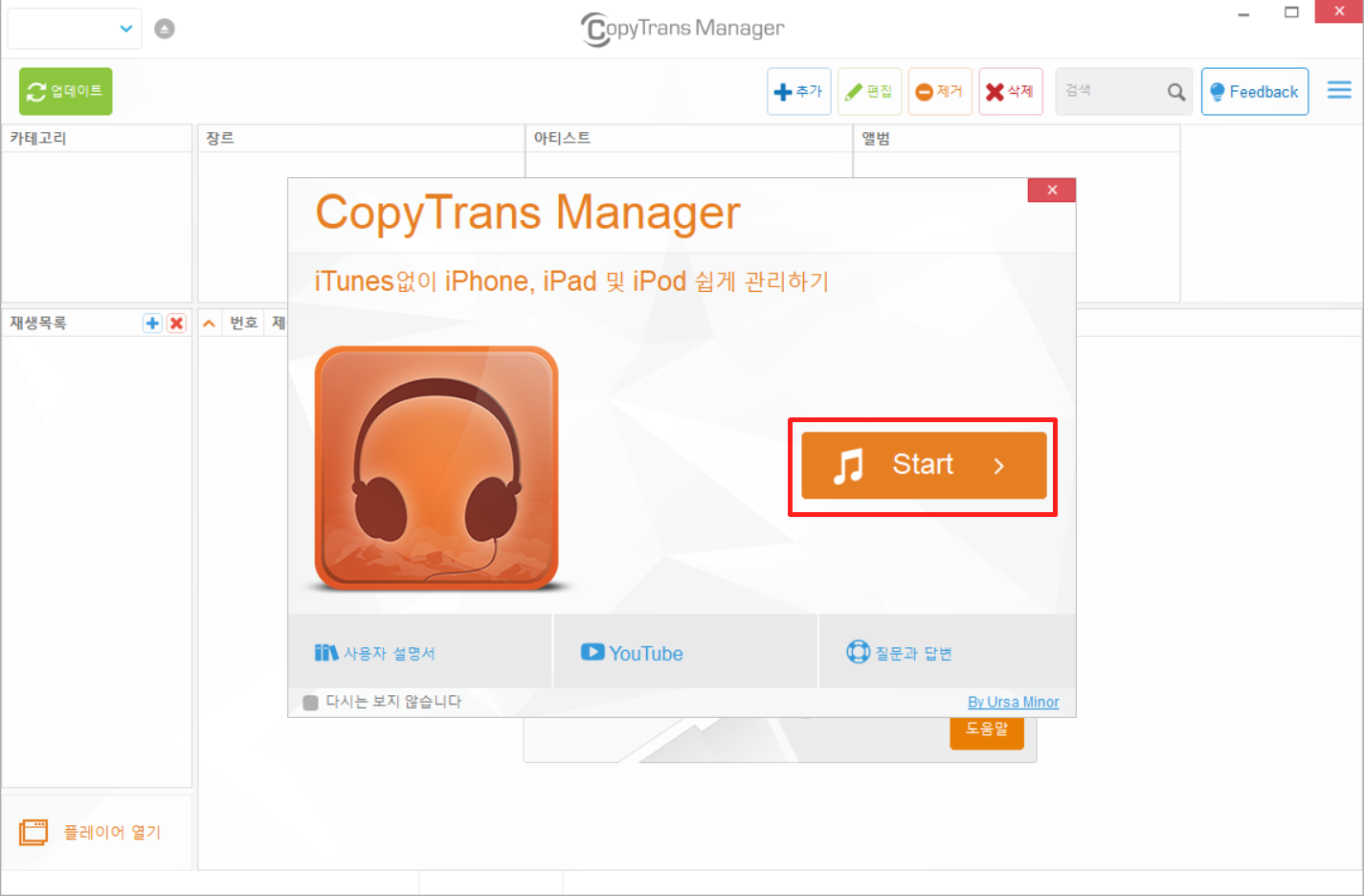
아래와같은 창이 뜨면 Start 를 눌러주면 됩니다.

🎵 CopyTrans Manager 사용법 (음악 넣기)
1. 아이폰 연결
- USB 케이블로 iPhone 연결
- 화면에 뜨면 “이 컴퓨터를 신뢰” → 허용
2. 음악 추가
방법 A)
- CopyTrans Manager 창에 음악 파일을 드래그 & 드롭
방법 B)
- 상단 “Add(추가)” 버튼 클릭 → 음악 파일 선택
(MP3, M4A, M4R 등 지원)
3. 전송하기
- 곡 추가 후, 상단 “Update(적용/전송)” 클릭
- 전송 완료되면 iPhone 음악 앱에 저장됨
4. 플레이리스트 만들기 (선택)
- 왼쪽 메뉴에서 Playlists → +New Playlist
- 이름 설정
- 곡을 플레이리스트 안으로 드래그
- 다시 Update 클릭하여 저장
5. 음악 삭제하거나 태그 수정
- 삭제: 곡 선택 → 우클릭 Delete
- 정보 수정: 곡 선택 → 우클릭 Edit Tag 에서 앨범/아티스트 등 변경
→ Update 클릭
📌 전송 가능한 파일 예시
종류 확장자
| 일반 음악 | MP3, M4A, WAV |
| 벨소리 | M4R |
| 비디오(일부) | M4V / MP4 (음악 관리가 주 목적) |
🔍 장점 vs 단점
장점 단점
| iTunes 없이 음악 관리 | Mac 미지원 |
| 기존 음악 유지됨 | DRM 파일 전송 안 됨 |
| 무료 | 음악 전송 외 기능은 제한적 |
| 사용 쉬움 | 대량 자동동기화 기능 약함 |
🧩 문제 해결 팁
문제 해결
| 아이폰이 인식 안 됨 | iPhone에서 신뢰 허용 / Apple 드라이버 설치 |
| 음악이 안 들어감 | 곡 추가 후 Update 안 누른 경우 |
| M4A/M4R 재생 오류 | DRM 음악인지 확인 |
이상으로 아이툰즈 없이 아이폰에 음악 넣기 에 대해 알아봤는데요
자세한 방법은 CopyTrans Manager 음악넣기 로 검색하면 나오니 참고하시기 바랍니다.
'정보&팁' 카테고리의 다른 글
| mp3를 mp4로 변환 방법 간단하게 해결하세요! (0) | 2025.12.10 |
|---|---|
| ezc 파일풀기 ezc 파일 여는 법 (0) | 2025.12.05 |
| raw파일 편집 무료 프로그램 추천 (0) | 2025.05.10 |
| 음악파일 합치기 자르기 (1) | 2025.05.10 |
| csv파일을 엑셀파일로 변환 방법 (0) | 2025.04.28 |